检查文件服务器中的文件相关信息
在[打印文件]界面上选择文档,然后按[预览/详细内容]以在界面上确认文档的内容。
在主页界面上,按[文件服务器]。
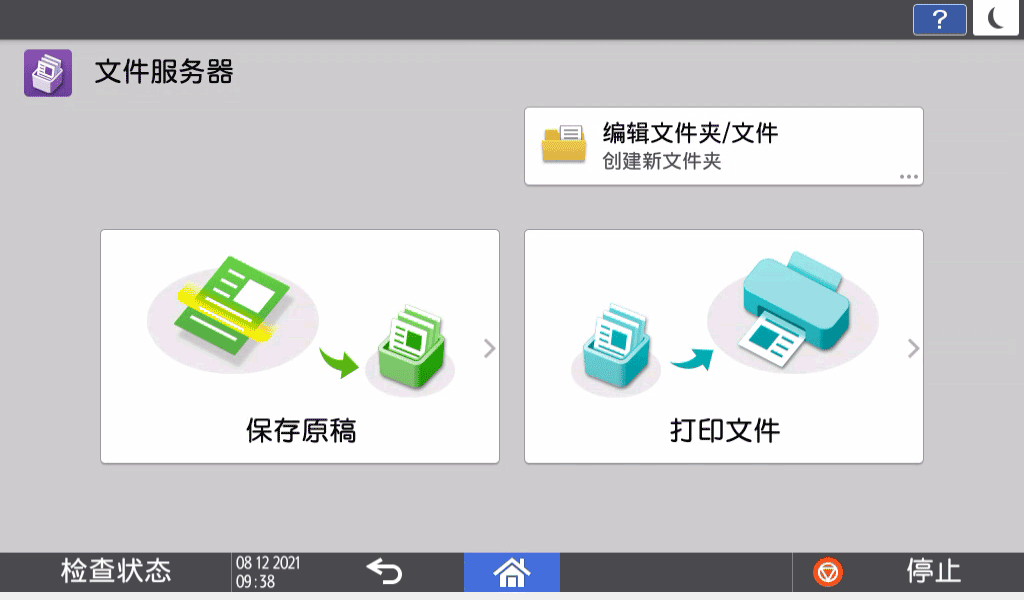
在文件服务器界面上,按[打印文件]。
选择文件夹。
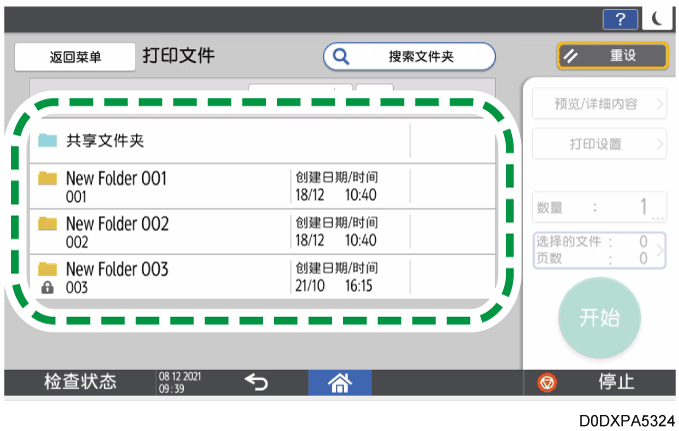
按[搜索文件夹]按文件夹名称或编号搜索文件夹。
如果选择受密码保护的文件夹,输入密码,然后按[确定]。
选择要确认信息的文档,按[预览/详细内容]。
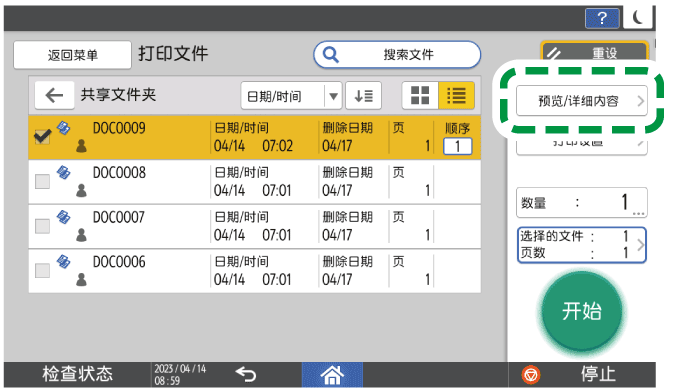
确认文档的信息。
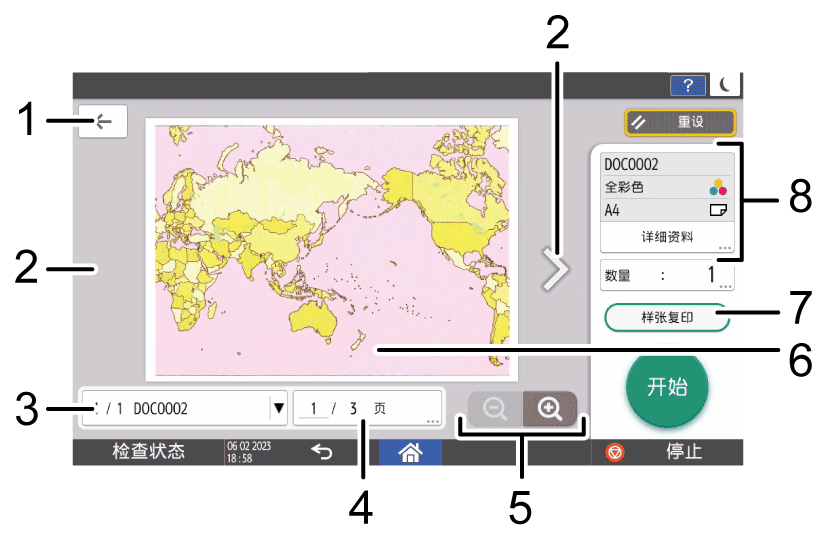
 (返回)
(返回)
按下以关闭预览画面并返回上一画面。切换页面到上一页面或下一页面
所选的文件具有两页或多页时显示。按 返回上一页,按
 继续下一页。
显示的文件名称
按选择文件的顺序显示预览文件的文件名称和所选文件的总数。
按此键显示所选文件的全部文件名称。可以通过按文件名称来预览文件。页面信息/切换页面
此处显示预览的文件总页数和当前页码。要查看其他页面,请按此键,使用数字键输入页码,然后按[完成]。放大/缩小
按该键可放大或缩小预览图像。文件预览
若要放大预览图像,请在要放大的区域中心点按两次。若要更改放大的预览图像中的显示区域,请在显示的文件上滑动手指。捏合预览图像也可以缩小和放大。
当预览被放大时,“显示的文档的名称”按键和“页面信息/切换页面”按键会隐藏。[样张复印]
按下该键可先进行部分复印作为测试,然后再继续复印原稿的其余部分。
进行部分复印作为测试并复印原稿的剩余部分文档信息
显示文档信息,例如文件名、色彩模式和其它信息。当您按时[详细资料],会显示有关该文档的更多详细信息,例如用户名,和/或保存日期/时间。
完成确认后,请按[重设]取消选择文档。

无法预览大于A3的文件。
预览和打印结果可能会稍有不同。