在文件服务器中打印文件
您可以使用与扫描文档时所指定的相同的设置、色彩模式和其它设置来打印文件服务器中保存的文档。还可以更改打印设置或指定要打印的页面。

您还可以使用Web Image Monitor打印文件服务器中的文档。

同时打印两份或多份文件时,为第一份文件指定的打印设置将被应用至所有剩余的文件。
某些选中的文件可能会因尺寸或分辨率差异而无法打印。
在主页界面上,按[文件服务器]。
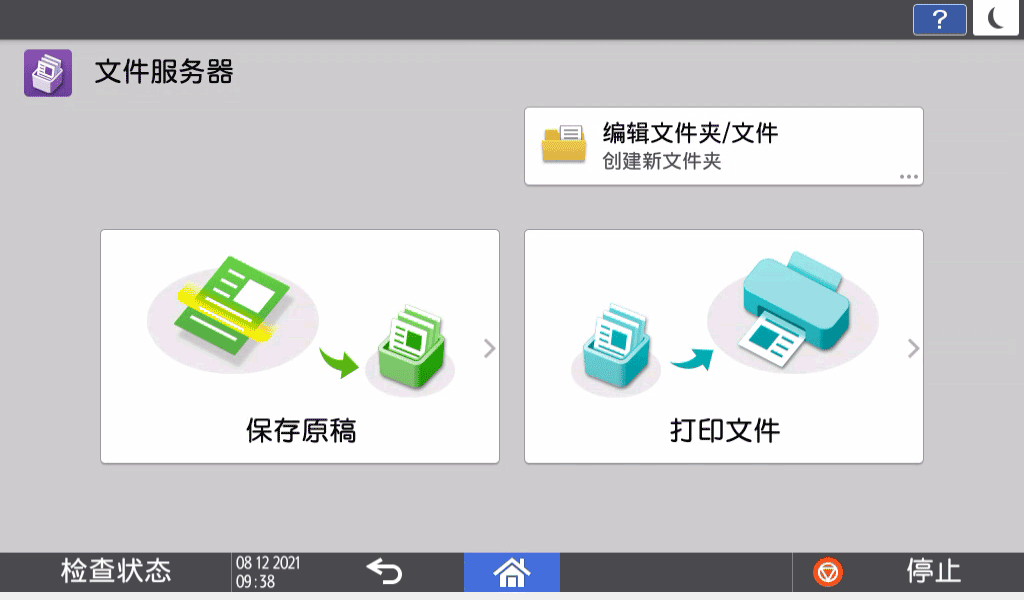
在文件服务器界面上,按[打印文件]。
选择文件夹。
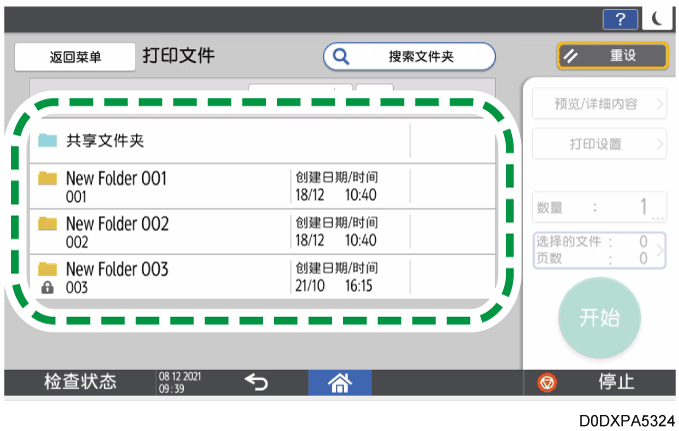
按[搜索文件夹]按文件夹名称或编号搜索文件夹。
如果选择受密码保护的文件夹,输入密码,然后按[确定]。
选择要打印的文件。
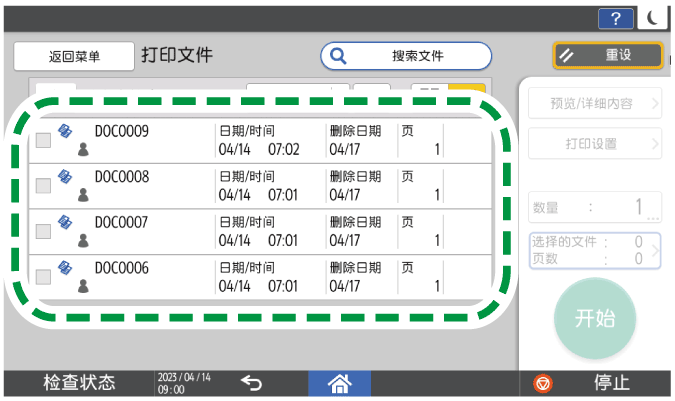
按[搜索文件]按文档名称或编号搜索文档。
如果文档受密码保护,输入密码,然后[确定]。
要打印两份或更多份数,按[数量],然后使用数字键输入数量。
要一次打印多个文件,请按打印顺序选择要打印的文件。您最多可以选择30个文件。
当您在选择多个文档后,在文件夹名称右边的菜单中选择[打印顺序]时,所选的文档会按打印顺序显示。
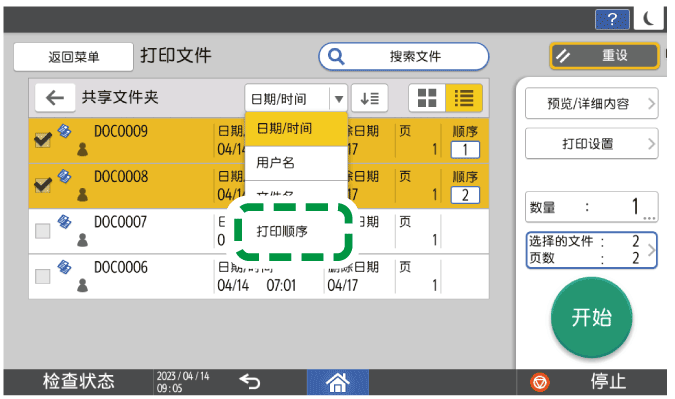
按 [选择的文件:] 将仅显示您选择的文件。
按
 /
/ 将显示类型更改为缩略图或列表。
按[开始]。
要停止打印,按[停止],然后按[取消打印]。
您可以在打印期间更改份数。只有在打印条件中选择了分页功能时,才能使用此功能。要在打印过程中更改数量,按[停止],输入数量,然后按[恢复打印]。您可以输入的数量根据您按[停止]的时间而有所不同。
选择两个或多个文件以更改打印设置时,第一个文件在打印后保留更改的内容。第二个文件和后面的文件不保留更改的内容,而是保留它们保存时的设置。
在主页界面上,按[文件服务器]。
在文件服务器界面上,按[打印文件]。
选择文件夹。
按[搜索文件夹]按文件夹名称或编号搜索文件夹。
如果选择受密码保护的文件夹,输入密码,然后按[确定]。
选择要打印的文档,然后按[打印设置]。
按[搜索文件]按文档名称或编号搜索文档。
如果文档受密码保护,输入密码,然后[确定]。
要打印两份或更多份数,按[数量],然后使用数字键输入数量。
更改打印设置。
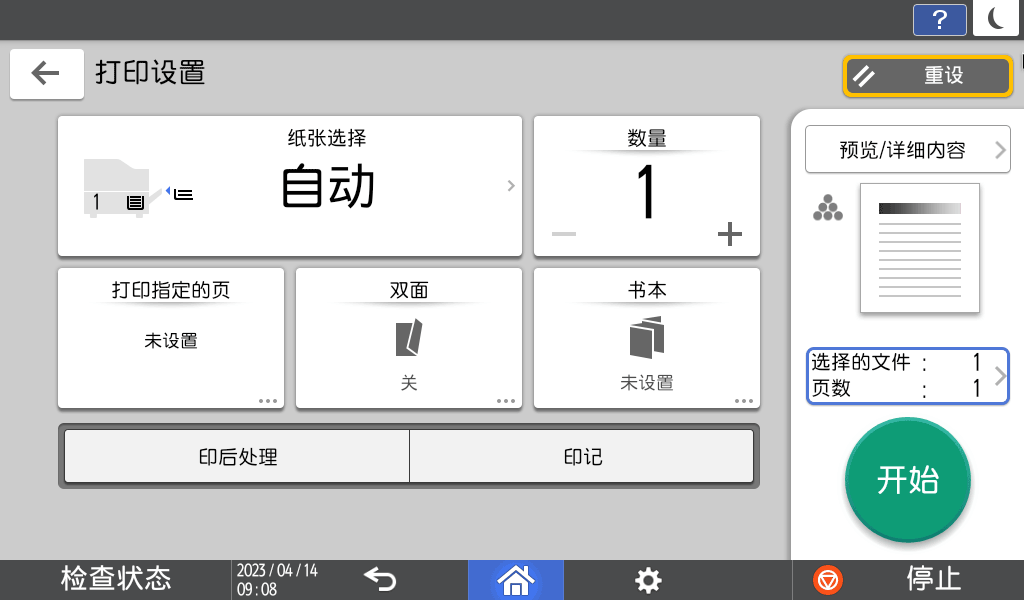
指定分页/旋转分页时,您可以按[预览/详细内容]
 [样张复印]作为一份测试或打印其余部分来打印一套文件。
按
 返回选择文档的画面。
按[开始]。
在主页界面上,按[文件服务器]。
在文件服务器界面上,按[打印文件]。
选择文件夹。
按[搜索文件夹]按文件夹名称或编号搜索文件夹。
如果选择受密码保护的文件夹,输入密码,然后按[确定]。
选择要打印的文档,然后按[打印设置]。
按[搜索文件]按文档名称或编号搜索文档。
如果文档受密码保护,输入密码,然后[确定]。
要打印两份或更多份数,按[数量],然后使用数字键输入数量。
按[打印指定的页]。
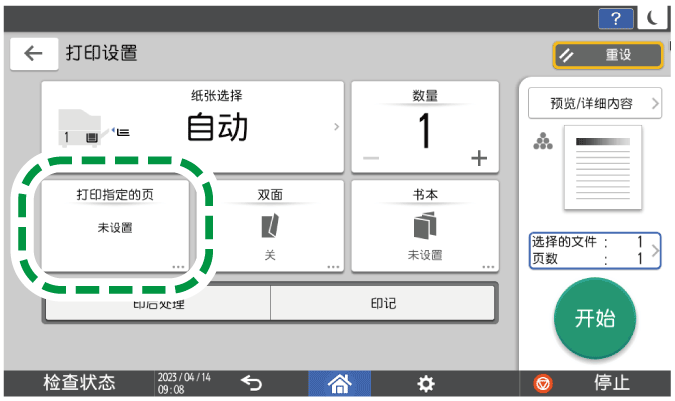
指定要打印的页面。
指定页:输入要打印的页面。
指定范围:在“起始页”中输入开始打印的页面,在“结束页”中输入结束打印的页面。
选择纸盘:选择用于打印的送纸器。
按[开始]。
在打印指定的页中,送纸器以外的打印设置会被自动取消。