
使用外部选购件时的特殊注意事项
使用文件制成机的注意事项
订书机可能弹出未折叠的书钉。小心刺伤手指。
请勿击打文件制成机(例如,请勿在文件制成机的表面上重复拍打纸叠来理齐纸张)。
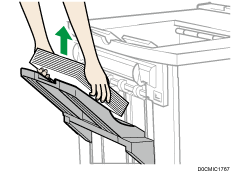
从左侧直接拿起打印件,将其从文件制成机中取出。如果以一定角度或朝前取出打印件,移动纸盘可能会升起并将它们卡住。
Finisher SR4150/Booklet Finisher SR4160
文件制成机移动纸盘
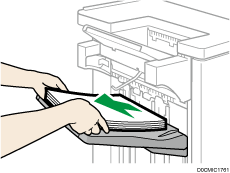
移动Finisher SR4150或Booklet Finisher SR4160时,请勿握住导板盖板。否则,盖板可能会损坏。如果朝前,移动纸盘可能会升起并将它们卡住。
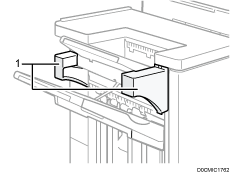
导板盖板
打印期间从Finisher SR4140中清除打印件。
本节介绍使用Finisher SR4140时如何暂停大型复印或打印作业。
视所复印或打印的图像而定,打印件可能无法正确堆叠。如果出现这种情况,请暂停作业并取出打印件,然后重新开始作业。
 按下[暂停/恢复]键。
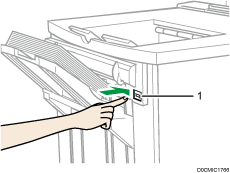
[暂停/恢复]键
 从文件制成机移动纸盘中取出纸叠。
 按[暂停/恢复]键重新开始打印。

只有在选择文件制成机的移动纸盘作为输出纸盘时,才能暂停复印或打印。
打印期间从Finisher SR4150或Booklet Finisher SR4160中清除打印件
本节介绍使用Finisher SR4150或Booklet Finisher SR4160时如何暂停大型复印或打印作业。
视所复印或打印的图像而定,打印件可能无法正确堆叠。如果出现这种情况,请暂停作业并取出打印件,然后重新开始作业。
按靠近纸张出口处的[暂停/恢复]键。
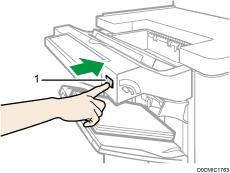
[暂停/恢复]键
从文件制成机移动纸盘中取出纸叠。
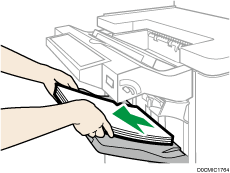
按[暂停/恢复]键重新开始打印。
只有在选择文件制成机的移动纸盘作为输出纸盘时,才能暂停复印或打印。
使用带Multi-Folding Unit FD4020的Z型折叠功能时
若要使用Z形折叠功能,您必须安装Z形折叠支持纸盘。
Finisher SR4140
文件制成机上纸盘
取出输出纸张。将Z形折叠支持纸盘安装到文件制成机上纸盘。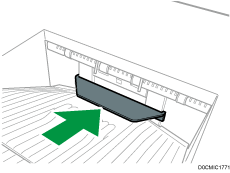
文件制成机移动纸盘
按下[暂停/恢复]键。从文件制成机移动纸盘中取出纸叠。安装Z形折叠支持纸盘。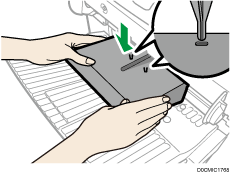
安装Z形折叠支持纸盘,方法是将其底部的两个突出的竖条插到文件制成机移动纸盘上的小孔中。
 按下[暂停/恢复]键。
Finisher SR4150/Booklet Finisher SR4160
文件制成机上纸盘
取出输出纸张。将Z形折叠支持纸盘2安装到文件制成机上纸盘。Z形折叠支持纸盘2的背面压印有“2”。
Z形折叠支持纸盘2
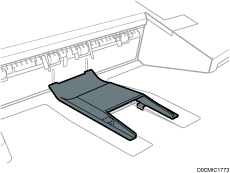
文件制成机移动纸盘
从文件制成机移动纸盘中取出纸叠。安装Z形折叠支持纸盘3。Z形折叠支持纸盘3的背面压印有“3”。
Z形折叠支持纸盘3
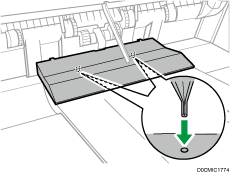
安装Z形折叠支持纸盘3,方法是将其底部的两个突出物插到文件制成机移动纸盘上的小孔中。
Multi-Folding Unit FD4020
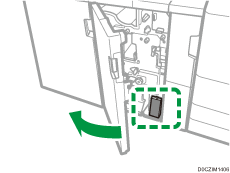
打开折叠单元的前盖,取下适用于折叠单元的Z型折叠支持纸盘(位于折叠单元底部)。
将适用于折叠单元的Z型折叠支持纸盘安装在折叠单元纸盘的斜面上,与端挡板高度一致。
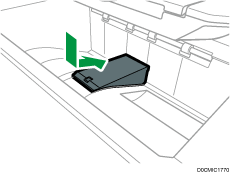
关闭折叠单元的前盖。
折叠单元的Z型折叠支持纸盘使用完毕之后,请打开折叠单元的前盖,重新将纸盘安装到连接钩上。