
将纸张装入纸盘
各类型纸盘的纸张装入方法各不相同。

- 更换纸张或清除卡纸时,请务必小心,不要夹住或伤到手指。
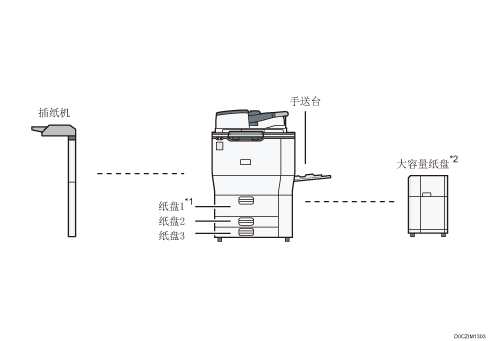
*1 可安装A3/11 × 17纸盘单元。
*2 可安装LCT扩展单元。
在将纸张装入纸盘之前,请检查可在纸盘中装入的纸张尺寸和类型,并确认自动检测到的纸张尺寸。
装入不能自动检测到尺寸的纸张时,请在[设置]的[纸盘/纸张设置]中指定纸张尺寸。
要装入厚纸或其他特殊纸张,请在[设置]的[纸盘/纸张设置]中指定纸张类型或厚度。
在打印之前,请检查纸张设置。如果纸张与纸张设置不同,则打印时将出现不匹配错误。
在装纸前抚平卷曲或翘起的纸张。
将纸张装入已有几张纸的纸盘时,可能会从纸盘一次送入多张纸。取出所有纸张,扇动纸张,然后再次装入。
您可能会听到纸张摩擦的声音。这不是故障。
堆叠纸张的高度不要超过限制标记。
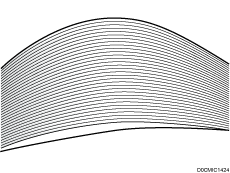
扇开纸张

如果装入标签纸或150.1–300.0 g/m2(55.1磅封面纸–165.0磅索引纸)的厚纸时,请务必将纸张完全扇开。若未充分地扇开纸张,则可能会发生卡纸。
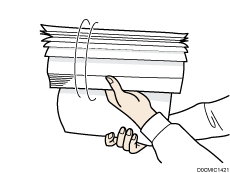
 快速翻动纸张,以松动纸叠。
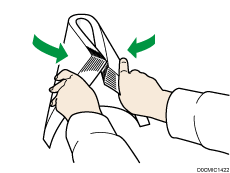
 抓住纸叠短边并前后弯曲,以让纸张之间产生空隙。重复此操作数次。
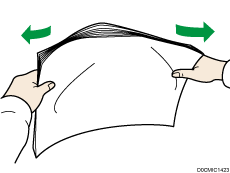
 确保纸张之间存在空隙。
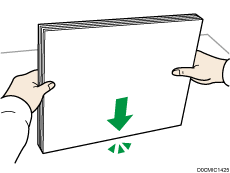
 双手抓住纸叠,将纸张的长边和短边紧靠平坦表面拍打,使纸张对齐。
将纸张装入纸盘1中
纸盘1只能容纳A4 纸张。如果您要在纸盘1中的81/2 × 11上进行打印,请与服务代表联系。
对于放在右侧的纸,请将纸张的右边缘与纸盘的右边缘对齐。对于放在左侧的纸,请将纸张的左边缘与纸盘的左边缘对齐。
当纸盘1右侧装入的纸张用完时,左侧的纸张会自动移动到右侧。纸盘1在移动纸张时,请勿拉出该纸盘;应等到该纸盘不再发出声音为止。
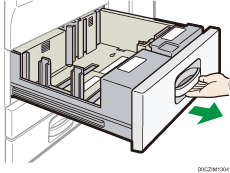
小心地拉出纸盘1,直到停住为止。
将纸张展开,四角拉直,并将其打印面朝下装入。
堆叠纸张的高度不要超过限制标记。
整个纸盘被拉出
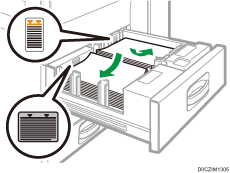
纸盘的左半部分被拉出
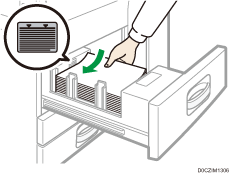
小心地将纸盘完全推入。

即使纸盘1正在使用,也可以装纸。纸盘1正在使用时,可以拉出纸盘的左半边。
将纸张装入A3/11 × 17纸盘单元中
A3/11 × 17纸盘单元只能容纳A3
 纸张。如果要在A4、B4 JIS、11 × 17、81/2 × 14或81/2 × 11上打印,请联系您的服务代表。
检查纸张边缘是否与右侧对齐。
小心地拉出纸盘,直到停住为止。
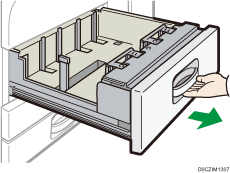
将纸张展开,四角拉直,并将其打印面朝下装入。
堆叠纸张的高度不要超过限制标记。
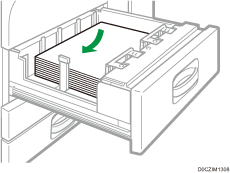
小心地将纸盘完全推入。
将纸张装入纸盘2和3中
每个纸盘都以相同方式装入。在下面的示例步骤中,纸张装在纸盘2中。
检查纸张边缘右侧是否对齐。
如果将纸盘推回原位时用力过大,纸盘侧挡板可能会滑出。
装入较少的纸张时,请勿过紧向内挤压侧挡板。如果侧挡板挤压纸张过紧,则边缘可能有折痕、纸张可能会卡住,如果纸张重量介于52-59g/m2(14-15磅胶膜纸)之间,则可能会起皱。
堆叠纸张的高度不要超过限制标记。如果装入的纸张超过限制标记,则打印的图像可能会倾斜或出现卡纸。
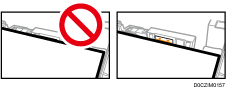
检查并确保纸盘中的纸张未被使用,然后小心地拉出纸盘,直到停住为止。
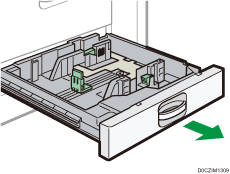
打开侧挡板的锁。
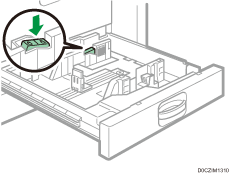
在按下侧挡板释放杆的同时,向外滑动侧挡板。
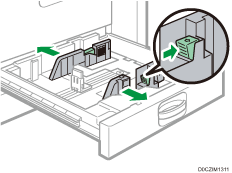
在夹紧末端挡板释放杆的同时,向外滑动末端挡板。
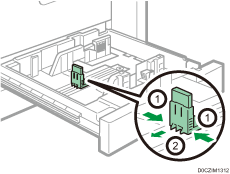
 将纸张展开,四角拉直,并将其打印面朝下装入。
堆叠纸张的高度不要超过限制标记。
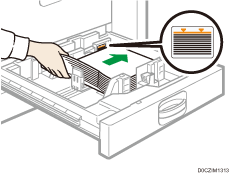
 使末端挡板和侧挡板轻轻靠住您所装入的纸张。
请确保纸张和侧挡板或末端挡板间没有空隙。
装入重量为52–59 g/m2的纸张(14–15磅胶膜纸)时,纸张与每侧挡板之间的间隙应控制在0.5毫米以内。如果间隙太大,可能会出现折痕。
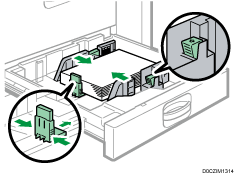
 重新锁定侧挡板。
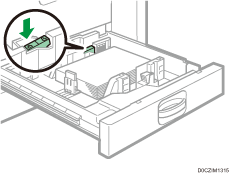
 小心地将纸盘完全推入。
将索引纸叠装入纸盘2和3中
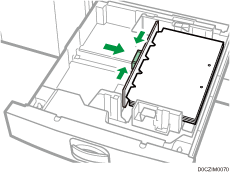
装入索引纸叠时,务必使用可选索引纸夹。
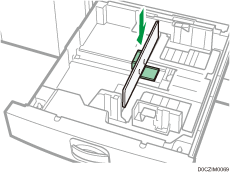
装入索引纸叠时,请让标签侧面向索引纸夹。
按下释放杆,调整末端挡板位置,使索引纸夹适合索引纸叠。
开始打印之前指定纸张类型和厚度。
当装入纸张尺寸不能自动检测到的纸张时,请指定纸张尺寸。
将纸张装入手送台
通过手送台使用不干胶标签、半透明纸和那些无法在纸盘中装入的纸张。
您一次可装入的最大纸张数取决于纸张类型。
在手送台上的纸张导板间装入其可以容纳的纸张量。如果装入的纸张超过限制标记,则打印的图像可能会倾斜或出现卡纸。
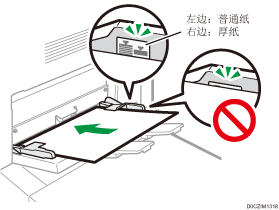
打开手送台,然后打开延长板。
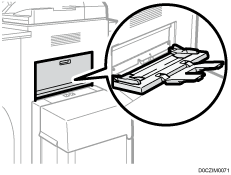
将纸张导板与纸张尺寸对齐。
如果导板未与纸张齐平,图像可能会倾斜或发生卡纸现象。
装入重量为52–59 g/m2的纸张(14-15磅胶膜纸)时,纸张与各纸张导板之间的间隙应控制在0.5毫米以内。如果间隙太大,可能会出现折痕。
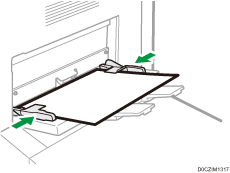
要在手送台上装入纸张,最好将其以
方向放置。可能无法正确检测放置在手送台上的某些纸张的类型。如果出现这种情况,将纸张取出,然后再放到手送台上。
装入重量为52–59 g/m2的纸张(14-15磅胶膜纸)、厚纸或半透明纸时,请指定纸张尺寸和纸张类型。
将纸张装入大容量纸盘(LCT)
大容量纸盘只能容纳A4。如果要打印到LCT中的81/2 × 11或B5 JIS上,请与服务代表联系。
装入A4、B4 JIS、81/2 × 14或81/2 × 11纸时必须使用扩展单元。
检查纸张边缘是否与左侧对齐。
检查纸盘中的纸张是否未使用过,然后打开LCT的上盖。
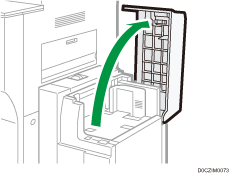
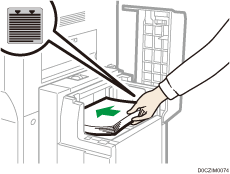
将纸张装入纸盘中,打印面朝上。
堆叠纸张的高度不要超过限制标记。
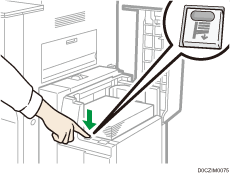
按[向下]键。
当底板向下移动时,该键会闪烁。
重复步骤2和3,装入纸张。
关闭LCT的顶盖。
指定纸张类型和厚度。
将纸张装入插纸机
不要在传感器顶部放置任何东西,也不要将文稿放在上面。否则可能导致机器无法正确扫描纸张尺寸或卡纸。
使用Z形折叠功能时,插纸机中的纸张必须与打印件折叠后的尺寸相同。如果插纸机中的纸张比Z形折叠过的纸张大,就可能发生卡纸。
请勿使用本机已打印过的纸张。
整齐地装入纸张。
堆叠纸张的高度不要超过限制标记。
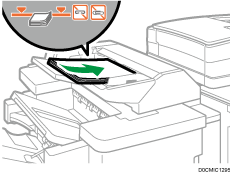
根据纸张尺寸调整侧挡板。
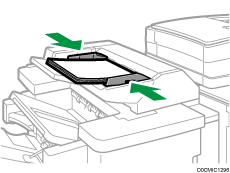
将打印面(正面)朝上装入纸张。
按照与纸盘中纸张的相同方向将纸张装入插纸机。
当您面朝机器时,订书钉或打孔的位置将在纸张的左侧。
要在插纸机中装入纸张,请如下所示在ADF中调整原稿的方向。
插纸机
ADF


指定无法自动检测的纸张尺寸
按主页画面上的[用户工具]。

按[纸盘/纸张设置]。
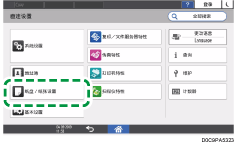
按[纸张尺寸/纸张类型]。
按一个纸盘进行设置。
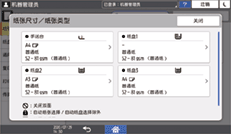
按[纸张尺寸]。
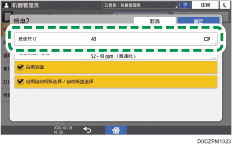
指定手送台,按[纸张尺寸:打印]。
纸盘1和大容量托盘(LCT)的纸张尺寸是固定的,不能更改。
从显示的列表中选择一种纸张尺寸,然后按[确定]。
按[确定]。
完成配置后,按[主页]( )。
)。
要在使用无法自动检测的纸张后,使用可以自动检测的纸张,请恢复Auto Detect的设置。若要恢复Auto Detect的设置,请再次装入纸张,操作步骤1至6,选择[Auto Detect],然后按[OK]。
使用控制面板指定自定义尺寸纸张
按主页画面上的[用户工具]。
按[纸盘/纸张设置]。
按[纸张尺寸/纸张类型]。
按一个纸盘进行设置。
按[纸张尺寸]。
指定手送台,按[纸张尺寸:打印]。
纸盘1和大容量托盘(LCT)的纸张尺寸是固定的,不能更改。
在显示的列表中按[自定义]。
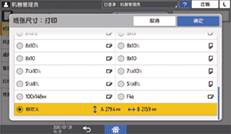
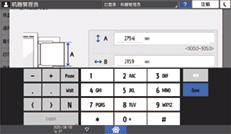
在“A”或“B”字段中按下此数值,然后输入新的数值。
指定“< >”数字中的值,然后按[Done]。
按三次[确定]。
 完成配置后,按[主页]()。
指定纸张类型和厚度设置
如果用于打印作业的打印设置和加载的纸张不匹配,将出现不匹配错误。
开始打印之前,请检查并指定纸张设置。
在更改设置之前,请确认用于打印的纸张设置的优先级(打印机驱动程序优先或控制面板优先)。
[设置]
 [打印机特性][系统][进纸/出纸][印有信头的信纸设置]
在打印机驱动程序上
检查打印机驱动程序上的纸盘和纸张类型的设置,确保设置与装入的纸张相符。
在控制面板上
按主页画面上的[用户工具]。
按[纸盘/纸张设置]。
按[纸张尺寸/纸张类型]。
按一个纸盘进行设置。
按[纸张类型/厚度]。
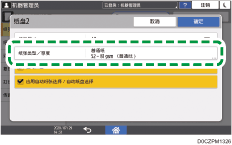
从显示的列表中选择一种纸张类型和纸张厚度,然后按[确定]。
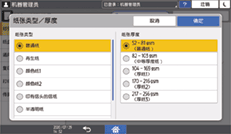
按[确定]。
完成配置后,按[主页]()。