
装订复印页面
您可以使用各种装订功能将复印纸张制成小册子一样。
根据印后处理样式和页数组合使用这些功能。

您需要根据功能将选配单元连接到机器。
装订类型
小册子
将四份单面原稿或两份双面原稿复印到一张纸上,并将其对折。逐页将纸张对折,然后将折叠的纸张按下图所示堆叠起来。纸张按页面顺序装订。
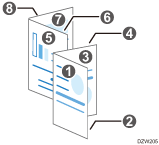
通过使用浆糊或装订条装订堆叠的纸张来完成小册子装订。当没有安装小册子文件制成机或装订大量页面时,建议使用此功能。
杂志
将几份单面原稿或双面原稿复印到一张纸上。堆叠所有纸张,并将它们对折,如下图所示。纸张按页面顺序装订。
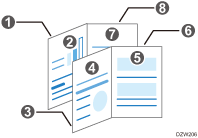
装订纸张的中心以制成杂志。当安装了小册子文件制成机时,建议使用此功能。
小册子和合并/杂志和合并
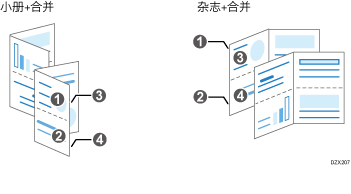
将小册子或杂志功能与合并功能一起使用时,您可以将多张原稿复印到一张纸上。
小册复印
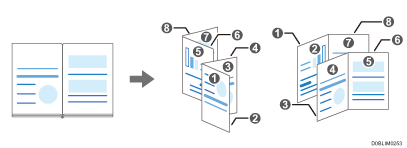
复印小册或杂志格式的装订书本。
封页
将封面和封底添加到印刷品中。封页纸张从与主体纸张不同的纸盘送入。封页可以使用不同质量的纸张。
插入封面时,无法在手送台的纸张上复印正文。
以下封面类型可用:
封面
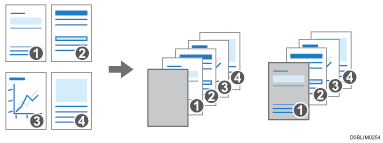
在第一页前面插入封面页。您也可以在封面页上复印。
封底
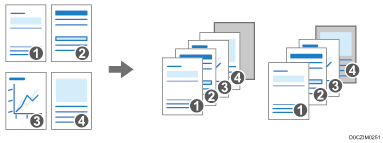
在最后一页后面插入封面页。您也可以在封面页上复印。
适用于装订的功能
页边距
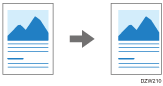
复印原稿时在纸张的一边加上页边距。
将此功能与装订一起使用,以将输出页装订成便于阅读的小册子。
对折(中间折叠)
将复印的纸张对折,将其做成手册一样。
当与装订或中心装订功能结合使用时,您可以将输出页装订成对开页的小册子。
若要将复印的纸张对折,需要小册子文件制成机或内部多重折叠单元。
有关可以对折的纸张尺寸和重量以及页数的详细信息,请参见下面的部分:
下列纸张不能对折:
印有信头的信纸
打孔纸
印有图案的纸张*1
证券纸*2
卡片纸
投影片
索引纸叠
半透明纸
标签纸
再生纸
*1 仅针对多折叠单元FD4020
*2 仅针对Booklet Finisher SR4160
复印来制作小册子或杂志
 按主页画面上的[复印]。

 按复印画面上的[书本]。

如未显示此键,请从[连续/书本]中选择。
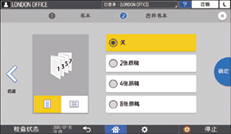
 选择原稿和装订的类型,然后转到下一个画面。
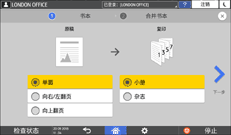
 选择纸张方向,指定要在单页上合并的页数,然后按[确定]。
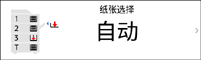
 按复印画面上的[纸张选择]以选择复印纸张。
根据原稿和纸张的尺寸,复印比例自动设定在25至400%之间。
选择“自动纸张选择”时,将根据原稿尺寸和合并页数选择纸张。
 指定对折(中心折叠)或装订。
不能仅通过指定装订来折叠或装订纸张。根据安装的文件制成机,指定对折(中心折叠)或装订。
 放置原稿。
放置原稿。
 按[开始]。
当指定“杂志”或“装订”并将原稿放在曝光玻璃上时,扫描所有原稿后按[完成扫描]。
带装订页边距复印
按主页画面上的[复印]。
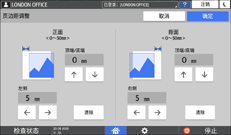
按复印画面上的[页边距调整]。

如果没有找到该键,请从[编辑/印记]中选择它。
指定正面和反面上装订页边距的宽度,然后按[确定]。
放置原稿。
按[开始]。
当指定“杂志”或“装订”并将原稿放在曝光玻璃上时,扫描所有原稿后按[完成扫描]。

您可以通过在[编辑/印记]下面指定页边距来更改正反面页边距的默认值。
复印时移动扫描位置
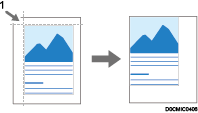
机器扫描开始点
按主页画面上的[复印]。
按复印画面上的[扫描位置]。
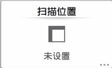
如未显示此键,请从[编辑/印记]中选择。
指定原稿正面和背面的扫描位置,并按[OK]。
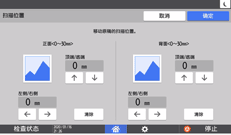
您可以1 mm(0.1英寸)为增量向上、向下、向左和向右移动扫描位置,最多可移动30 mm(1.2英寸)。
只有复印双面原稿时,原稿背面的扫描位置才有效。
放置原稿。
按[开始]。
按[
 ]和[
]和[ ]指定顶端或底端位置。按[
 ]和[
]和[ ]指定左侧或右侧位置。
如果您在启用双面打印的情况下复印单面原稿,则机器将使用为原稿正面指定的扫描位置打印奇数页,而使用为原稿背面指定的扫描位置打印偶数页。
将复印纸张对折
按主页画面上的[复印]。

选择打印面,然后按[确定]。
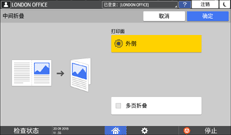
机器上安装了Booklet Finisher SR4160,您可以指定是否使用多页折叠功能。指定多页折叠功能时,不能使用混合尺寸功能。
当指定了[中间折叠]和[书本]时,无论中心折叠的打印面设置如何,原稿都将根据小册子的设置复印到纸张的两面上。
放置原稿。
按[开始]。
当指定“杂志”或“装订”并将原稿放在曝光玻璃上时,扫描所有原稿后按[完成扫描]。
每达到最大的折叠次数,机器就会自动输出复印的纸张。
在小册复印中复印和装订
选择原稿的翻页方向和装订类型,然后配置封页。
按主页画面上的[复印]。
按复印画面上的[小册复印]。

如未显示此键,请从[连续/书本]中选择。
选择原稿的方向和装订类型,然后转到下一画面。
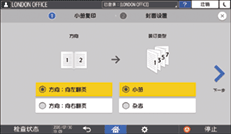
选择是否复印封面页,然后按[确定]。
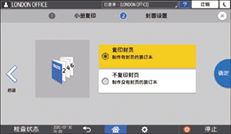
按[小册复印到下一步]。
按照画面上的说明扫描曝光玻璃上的封面或正文部分。
扫描原稿后,按[完成扫描]。
复印封面
指定送入封面纸张的纸盘,并指定封面类型。
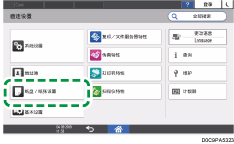
按主页画面上的[设置]。

按[纸盘/纸张设置]。
按[通用设置/其它] [封面页纸盘]或[封底页纸盘],指定送入封页的纸盘。
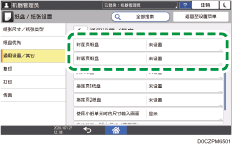
封面可使用与正文部分相同的纸张尺寸和方向。
按[确定]。
在指定设置后,请按[主页]( )。
)。
按主页画面上的[复印]。
按复印画面上的[封页]。

如果您无法找到该键,请从[印后处理]中选择项目。
选择要插入的封面类型,并指定是否在封面上复印。
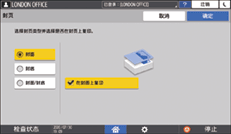
 按[确定]。
 放置原稿。
放置原稿。
 按[开始]。
如果不在封面上复印,封面将不会计入复印数量。
如果在双面模式中复印封面的背面,请根据机器设置进行以下设置。
当[纸盘/纸张设置]
[通用设置/其它][封面页纸盘]或[封底页纸盘][显示时间]设置为[在模式选择时]时,将[封页纸盘][应用双面]设置为[是]。当[纸盘/纸张设置]
[通用设置/其它][封面页纸盘]或[封底页纸盘][显示时间]设置为[全部时间]时,在[纸张尺寸/纸张类型]中选中送入封页的纸盘的[应用双面]复选框。