
Comment utiliser l'écran copie (Classique)
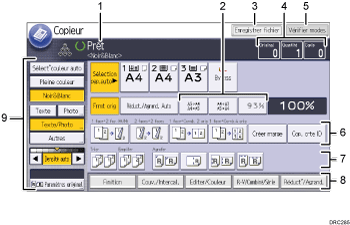
État et messages relatifs au fonctionnement
Affiche le statut du fonctionnement et les messages.
Taux de réduction/d'agrandissement fréquemment utilisés
Vous pouvez enregistrer jusqu'à trois taux de réduction/agrandissement fréquemment utilisés, et autres que les taux prédéfinis, sous [Paramètre taux de copie] dans le menu Paramètres.
[Enregistrer fichier]
Vous permet d'enregistrer des documents dans le Serveur de Documents.
Original, Quantité et Copie
Affiche le nombre d'originaux numérisés, de jeux de copies et de copies effectuées.
[Vérifier modes]
Appuyez sur la touche pour confirmer les paramètres actuels.
Touches de raccourci
Vous pouvez enregistrer les fonctions que vous utilisez fréquemment sous [Fonct. personnalisée] dans le menu Paramètres.
Fonctions Trier, Empiler, Agrafer et Perforer
Permet d'afficher les paramètres qu'il est possible de sélectionner pour le tri, l'agrafage et la perforation des copies.
Vous pouvez enregistrer les fonctions d'agrafage fréquemment utilisées et les fonctions de perforation sous [Finition] dans [Fonction Copieur / Serveur de documents].
Fonctions disponibles
Appuyez sur une fonction pour afficher son menu. Lorsque vous sélectionnez une fonction,
 s'affiche sous la touche.
Original et paramètres de numérisation
Utilisez cette zone pour spécifier le type d'origine, le niveau de densité de l'image et d'autres paramètres.
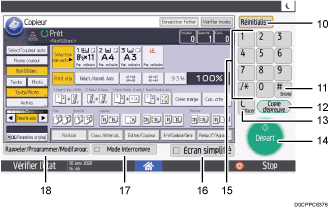
[Réinitialiser]
Appuyez sur cette touche pour annuler les paramètres actuels.
[
 ] [Entrée]
Appuyez sur cette touche pour confirmer les valeurs saisies ou les points spécifiés.
[Copie d'épreuve]
Appuyez sur cette touche pour réaliser un exemplaire unique de copie ou d'impression, afin de vérifier la qualité de l'impression avant de réaliser plusieurs exemplaires.
[Effacer]
Appuyez sur cette touche pour supprimer un nombre saisi.
[Départ]
Sert à lancer la copie.
Pavé numérique
Utilisez le pavé numérique pour saisir le nombre de copies et les données de la fonction sélectionnée.
[Écran simplifié]
Appuyez sur cette touche pour passer à l'affichage simplifié.
[Interrompre mode]
Appuyez sur cette touche pour interrompre les copies.
[Rapp./Progr./Modif. prog.]
Appuyez sur cette touche pour enregistrer les paramètres fréquemment utilisés ou pour rappeler des paramètres enregistrés.
Enregistrement des paramètres fréquemment utilisés en tant que programme (Application classique)

Le temps estimé pour terminer un travail de copie s'affiche en haut de l'écran.
Changement du style de l'écran
Vous pouvez basculer sur l'écran simplifié.
Seules les fonctions principales peuvent être utilisées.
Les lettres et les touches sont plus grandes, facilitant ainsi les opérations.
 Appuyez sur [Écran simplifié] en bas à droite de l'écran.
Cette illustration représente l'affichage simplifié des fonctions du Copieur (Classique).
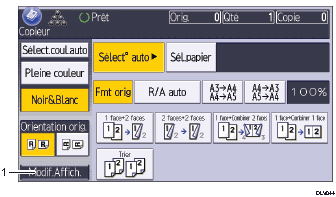
[Modif.Affich.]
Appuyez pour modifier le contraste de l'écran en modifiant la couleur des touches.
Cela s'avère très efficace dans le cas de l'écran simple uniquement.
Pour retourner à l'écran initial, appuyez à nouveau sur [Écran simplifié].
Écran [Kit Duo]
Cette section décrit l'écran de Kit Duo.
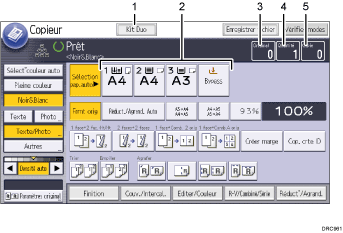
[Kit Duo]
Appuyez sur cette touche pour utiliser la fonction Kit Duo.
L'appareil sur lequel vous appuyez sur la touche [Kit Duo] devient l'appareil principal. Sur l'appareil principal, [Kit Duo] est mis en surbrillance pendant Kit Duo.
Sélection du papier
Affiche uniquement les magasins papier dont les paramètres de format, de type et d'orientation sont les mêmes sur l'appareil principal et sur l'appareil secondaire.
Nombre d'originaux
Affiche le nombre d'originaux numérisés stockés dans la mémoire de l'appareil principal.
Nombre de jeux
Affiche le nombre de jeux de copies configurées sur l'appareil principal.
Nombre de copies
Affiche le nombre de copies pour l'appareil principal.
Appuyez sur cette zone pour afficher le nombre total de copies pour deux appareils.
Affichage de l'appareil secondaire
Même si Kit Duo a été sélectionné sur l'appareil principal, l'appareil secondaire continue de présenter l'affichage initial. Pour passer à l'affichage Kit Duo initial, suivez la procédure ci-dessous.
Appuyez sur [Vérifier l'état].
 Vérifiez que l'onglet [État appareil/appli.] est bien sélectionné.
 Appuyez sur [Vérif.] à côté de [Copieur secondaire].
La fonction Kit Duo n'est pas disponible depuis l'écran simplifié sur l'appareil principal.