
Placement d'un original sur le scanner
Placez l'original à copier et spécifiez Orientation original en fonction de l'original.
Pour copier les deux faces du papier, pour agrafer ou pour perforer, confirmez l'orientation de l'original en fonction de l'aspect de l'impression que vous souhaitez obtenir.
Orientation de base de l'original
Placement | Orientation | |
|---|---|---|
Vitre d'exposition | Placez l'original face vers le bas dans une orientation lisible. | 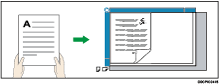 |
ADF | Placez l'original face vers le haut dans une orientation lisible. | 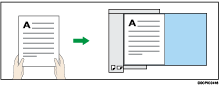 |
Si l'orientation lisible n'est pas verticale
Lorsque vous copiez un original à un format portrait supérieur à A4 ou 8 1/2" × 11" (LT) (A3 ou 11" × 17"), placez-le tel qu'indiqué ci-dessous, puis spécifiez [Orientation original].
Placement | Orientation | |
|---|---|---|
Vitre d'exposition | Faites pivoter l'original à 90° dans le sens des aiguilles d'une montre ou dans le sens inverse des aiguilles d'une montre et placez-le face vers le bas. | 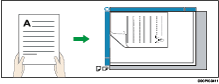 |
ADF | Faites pivoter l'original à 90° dans le sens des aiguilles d'une montre ou dans le sens inverse des aiguilles d'une montre et placez-le face vers le haut. | 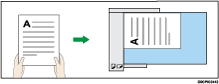 |
En cas de spécification de [2 en haut] comme position d'agrafage ou de perforation
Placez un original tel qu'indiqué ci-dessous, puis spécifiez [Orientation original].
Placement | Orientation | |
|---|---|---|
Vitre d'exposition | Placez l'original face vers le bas dans une orientation lisible. | 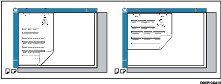 |
Chargeur automatique de documents (ADF) | Placez l'original face vers le haut dans une orientation lisible. | 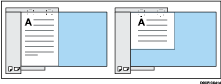 |
 Appuyez sur l'icône [Copieur (Classique)] sur l'écran [Accueil].
 Placez l'original.
 Appuyez sur la touche [Paramètre original].
 Appuyez sur [Orientation Original].
 Spécifiez l'orientation de l'original.
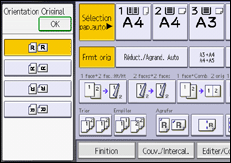
 Appuyez sur [OK] deux fois.
Compatibilité des fonctions
Certaines fonctions ne peuvent pas être utilisées en même temps. L'ordre dans lequel ces fonctions sont sélectionnées détermine le type de fonction valide.
Pour en savoir plus sur les fonctions ne pouvant pas être utilisées simultanément, reportez-vous à Compatibilité des fonctions.
Interruption de copie
Cette fonction permet d'interrompre un long travail de copie pour faire des copies urgentes.

Vous ne pouvez pas utiliser la fonction d'interruption de copie quand des originaux fax sont en cours de numérisation.
Appuyez sur [Mode Interrompre].
Retirez les originaux en cours de copie.
Placez les originaux que vous souhaitez copier.
Appuyez sur [Départ].
L'appareil commence à copier.
Une fois la copie terminée, retirez les originaux et les copies.
Appuyez sur [Mode Interrompre].
 Replacez les originaux qui étaient en cours de copie, puis appuyez sur la touche [Départ].
Suivez les instructions à l'écran.
Les paramètres du travail de copie précédent sont restaurés. Appuyez simplement sur [Départ] pour reprendre la copie à partir du moment où elle a été abandonnée.
Départ automatique
Si vous modifiez des paramètres et numérisez des originaux alors que l'appareil est occupé, vos copies seront réalisées lorsque la machine sera prête.
Définissez vos paramètres lorsque “Sélectionner mode copie puis appuyer sur la touche Départ.” et “La numérisation des originaux peut commencer.” s'affichent de façon alternée.
Placez l'original.
Appuyez sur [Départ].
L'appareil numérise l'original.
La touche [Départ] clignote lorsque la numérisation des originaux est terminée.
La copie démarre automatiquement lorsque la machine est prête.
Prédéfinition de travail
Vous pouvez effectuer les paramètres du travail de copie suivant pendant la copie.
Vous pouvez prédéfinir jusqu'à huit tâches pour la fonction Copieur classique et la fonction Serveur de Documents. Lorsque le travail de copie en cours est terminé, le travail suivant commencera automatiquement.
Appuyez sur [Nouveau travail] lorsque “Copie...” apparaît.
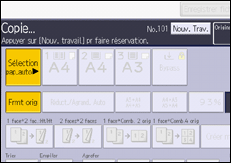
Assurez-vous que le message “Prêt” apparaît, puis définissez le travail de copie suivant.
Placez les originaux, puis appuyez sur la touche [Départ].
Tous les originaux sont numérisés.
Lorsque le travail prédéfini est terminé, une boîte de dialogue de confirmation de travail prédéfini apparaît.
Appuyez sur [Sortie].
Une fois le travail de copie en cours terminé, le travail de copie suivant commence automatiquement.

Vous pouvez afficher le travail de copie en cours en appuyant sur [Vers écran copie]. Vous pouvez basculer l'écran vers le travail prédéfini en appuyant sur [Vers écran réserv.].
Les travaux de copie prédéfinis sont enregistrés sous les numéros de travaux dans l'écran réservé.
Vous pouvez vérifier et supprimer les travaux prédéfinis. Pour plus d'informations, reportez-vous à la section suivante :
Suppression d'un travail inutile de la file d'attente d'impression