
Boîtes d'information
Vous pouvez programmer un document dans une boîte d'information à destination d'autres personnes.
Utilisez la fonction Boîte d'information pour configurer l'appareil en tant que serveur de documents.
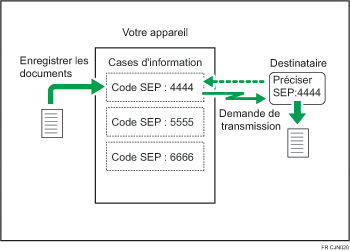
Programmez un document dans une boîte d'information à destination d'autres personnes. Lorsqu'une demande est effectuée par une autre partie, le Code SEP qu'elle spécifie est vérifié en regard des codes SEP programmés dans cette boîte d'information. Si un code correspond au document enregistré dans la boîte d'information, ce document est automatiquement envoyé à l'utilisateur en ayant fait la demande.
D'autres personnes peuvent recevoir ces documents chaque fois qu'elles en ont besoin.
Pour savoir comment stocker un document dans une boîte d'information, reportez-vous à Enregistrement de documents dans des boîtes d'information.
Pour permettre à d'autres personnes de récupérer un document programmé dans une boîte d'information, vous devez leur communiquer le code SEP attribué à cette boîte.

Si l'interrupteur principal d'alimentation est placé en position OFF pendant environ une heure, tous les documents reçus dans les boîtes d'information sont supprimés. Si c'est le cas, le rapport de coupure électrique est imprimé afin que vous puissiez voir les documents qui ont été supprimés.
Avant de pouvoir utiliser cette fonction, enregistrez la Boîte d'information via l'option [Réglage boîte] du menu Paramètres fax. Vous pouvez configurer un mot de passe pour la boîte.

Si un paramètre autre que [Imprimer] est défini sur [Mode de sortie] dans [Paramètres généraux] sous [Minut. bascul. mode de sortie] dans [Paramètre de fichier en réception], l'enregistrement de documents dans les boîtes d'information, ou leur suppression, ne sera peut-être pas possible. Dans ce cas, vérifiez le paramètre [Minut. bascul. mode de sortie].
Enregistrement de documents dans des boîtes d'information
Une boîte d'information contient un fichier.
 Appuyez sur [État TX/RX/Imprimer].
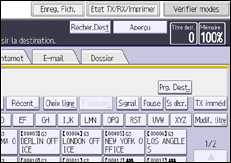
 Appuyez sur [Enregistrer/Supprimer/Imprimer fich. boîte d'info.].
 Sélectionnez la boîte dans laquelle vous souhaitez enregistrer le fichier.
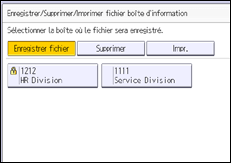
En cas de fichiers préprogrammés, une coche apparaît à gauche du nom de la boîte.
Un message s'affiche si vous sélectionnez une boîte contenant un fichier. Appuyez sur [Oui] si vous souhaitez modifier le fichier. Le fichier d'origine enregistré est écrasé.
 Si un mot de passe a été défini pour la boîte, saisissez-le à l'aide du pavé numérique, puis appuyez sur [OK].
 Placez l'original, puis spécifiez les paramètres de numérisation et les paramètres des types d'alimentation des originaux.
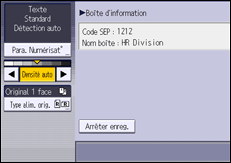
 Appuyez sur [Départ].
Pour enregistrer un document dans une autre boîte d'information, répétez la procédure à partir de l'étape 3.
 Appuyez deux fois sur [Sortie].
Le fichier enregistré n'est pas supprimé automatiquement. Si vous souhaitez supprimer un fichier enregistré, reportez-vous à Suppression de documents de la Boîte d'information.
Impression de documents de la Boîte d'information
Appuyez sur [État TX/RX/Imprimer].
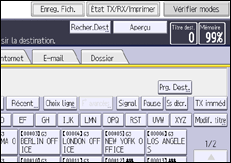
Appuyez sur [Enregistrer/Supprimer/Imprimer fich. boîte d'info.].
Appuyez sur [Imprimer].
Sélectionnez la boîte contenant le fichier enregistré à imprimer.
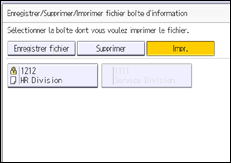
Si un mot de passe a été défini pour la boîte, saisissez-le à l'aide du pavé numérique, puis appuyez sur [OK].
Appuyez sur [Départ].
Si vous souhaitez une impression recto/verso, appuyez sur [Impression R/V].
Répétez la procédure à partir de l'étape 4 pour imprimer un autre fichier enregistré dans la boîte.
Appuyez deux fois sur [Sortie].
Suppression de documents de la Boîte d'information
Appuyez sur [État TX/RX/Imprimer].
Appuyez sur [Enregistrer/Supprimer/Imprimer fich. boîte d'info.].
Appuyez sur [Supprimer].
Sélectionnez la boîte contenant le fichier enregistré que vous souhaitez supprimer.
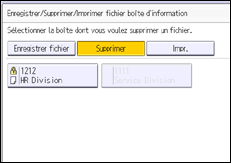
Si un mot de passe a été défini pour la boîte, saisissez-le à l'aide du pavé numérique, puis appuyez sur [OK].
Appuyez sur [Oui].
Répétez la procédure à partir de l'étape 4 pour supprimer un autre fichier enregistré dans une boîte différente.
Appuyez deux fois sur [Sortie].