
Saisie du Code ID pour imprimer les documents reçus par fax
Afin d'empêcher l'impression des fax reçus lorsque l'appareil est sans surveillance, configurez-le de sorte que les fax reçus soient stockés dans la mémoire sans être imprimés et que seuls certains utilisateurs puissent les imprimer.
Vous pouvez définir de quel expéditeur doivent provenir les documents qui seront stockés ainsi que la période lors de laquelle ces documents seront stockés dans la mémoire.
Stockage systématique des documents reçus dans la mémoire (Réception verrouillage mémoire)
L'appareil stocke les documents reçus dans la mémoire quel que soit le jour de la semaine et quelle que soit l'heure. L'ID de verrouillage mémoire de quatre chiffres doit être saisi pour imprimer un document.
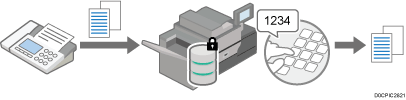
Vous pouvez choisir de stocker uniquement les documents provenant d'un expéditeur spécial (un client ou collaborateur important, par exemple).
Quand l'appareil reçoit un document par Réception verrouillage mémoire, le voyant Fax s'allume et « Fich.verrouill.mém. » s'affiche dans le widget de fichiers RX fax de l'écran d'accueil.
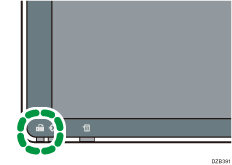
Quand un document existe également dans la Boîte personnelle, « Fich.RX confident. » s'affiche dans le widget au lieu de « Fich.verrouill.mém. ».
Stockage des documents reçus pendant la période définie uniquement (En attente d'impression)
L'appareil stocke le document reçu dans la mémoire le jour de la semaine défini ou pendant la période de la journée définie. L'ID de verrouillage mémoire de quatre chiffres doit être saisi pour imprimer le document.
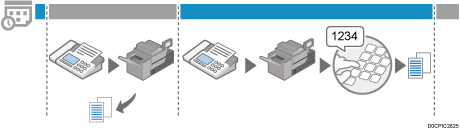
Définissez la période dans [Impression sur saisie d'ID] sous [Minut. bascul. mode de sortie].
Modification du comportement de réception du fax en fonction de l'heure ou du jour de la semaine
Il n'est pas possible d'imprimer des documents en dehors de la période définie pour impression sur saisie d'ID. Les documents restent stockés dans la mémoire en tant que fichiers En attente d'impression.
Configuration de Réception verrouillage mémoire
Enregistrez l'ID de verrouillage mémoire dans les [Paramètres initiaux détaillés], puis activez Réception verrouillage mémoire dans les [Paramètres réception].

Si l'interrupteur principal d'alimentation est placé en position OFF pendant environ une heure, tous les documents reçus dans les boîtes personnelles sont supprimés. Si c'est le cas, le rapport de coupure électrique est imprimé afin que vous puissiez voir les documents qui ont été supprimés.
Dépannage.
 Appuyez sur [Paramètres] sur l'écran d'accueil.

 Appuyez sur [Paramètres Fax] sur l'écran Paramètres.
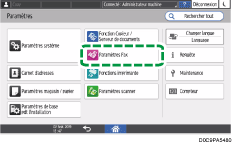
 Appuyez sur [Paramètres initiaux détaillés]
 [Programmer ID verrouillage mémoire] pour afficher l’écran pour la programmation de l’ID de verrouillage de mémoire.
 Appuyez sur [Programmer], puis saisissez un ID.
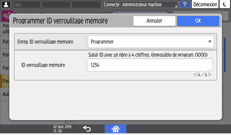
 Appuyez sur [OK].
 Configurez Réception verrouillage mémoire.
Quand vous recevez des documents provenant d'Expéditeurs spéciaux uniquement par Réception verrouillage mémoire
Spécifiez [RX verrouillage mémoire par expéd.] dans [Paramètres Fax][Paramètres réception][Enregistrer expéditeur spécial][Enregistrer/Modifier/Supprimer].
Définition de l'action à effectuer en cas de réception de fax d'expéditeurs différents
Quand vous recevez des documents provenant de n'importe quel expéditeur par Réception verrouillage mémoire
Appuyez sur [Paramètres Fax]
[Paramètres réception][Paramètres de fichier en réception][Action après réception de fichier] pour afficher l'écran des paramètres de fichiers de réception.Sélectionnez [ON] dans [RX verrouillage mémoire].
Appuyez sur [OK].
 Appuyez sur [Accueil] (
 ) après avoir défini les paramètres.
Impression des documents reçus par Réception verrouillage mémoire
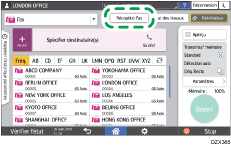
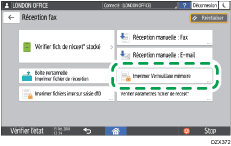
Saisissez l'ID de verrouillage mémoire dans [Réception Fax][Imprimer Verrouillage mémoire] sur l'écran Fax pour imprimer le fichier.
Appuyez sur [Fax] sur l'écran d'accueil.

Si l'icône ne s'affiche pas sur l'écran d'Accueil, ajoutez l'icône depuis l'écran de la liste d'Applications.
Ajout d'une application ou d'un widget fréquemment utilisés à l'écran d'accueil
Appuyez sur [Réception Fax] sur l'écran Fax.
Appuyez sur [Impr.verr. mémoire].
Saisissez l'ID de verrouillage mémoire et appuyez sur [Imprimer].
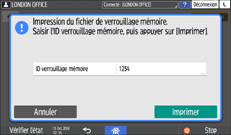
Tous les documents reçus par Réception verrouillage mémoire sont imprimés. Après l'impression, les documents sont effacés de la mémoire.

Si la Réception verrouillage mémoire est activée, mais que l'espace mémoire disponible est insuffisant, la réception ne peut avoir lieu.
Vous pouvez également appliquer l'option RX verrouillage mémoire uniquement aux documents provenant de certains expéditeurs.
Les documents reçus via la réception de code SEP sont automatiquement imprimés, même si la fonction est activée.
Impression des documents en attente d'impression
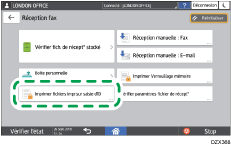
Saisissez l'ID d'impression dans [Réception Fax][Imprimer fichiers impr.sur saisie d'ID] sur l'écran Fax pour imprimer le fichier.
Appuyez sur [Fax] sur l'écran d'accueil.
Si l'icône ne s'affiche pas sur l'écran d'Accueil, ajoutez l'icône depuis l'écran de la liste d'Applications.
Ajout d'une application ou d'un widget fréquemment utilisés à l'écran d'accueil
Appuyez sur [Réception Fax] sur l'écran Fax.
Appuyez sur [Imprimer les fichiers d'Impression sur saisie d'ID].
Saisissez l'ID d'impression et appuyez sur [Imprimer].
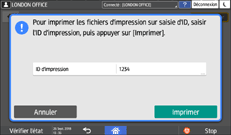
Tous les documents en attente d'impression sont imprimés. Après l'impression, les documents sont effacés de la mémoire.
Si la ligne d'extension G3 est utilisée et qu'un ID d'impression différent est défini pour chaque ligne, tous les documents reçus avec un ID d'impression correspondant sont imprimés.
Une seule copie du document reçu par Réception verrouillage mémoire est imprimée même si deux copies ou plus sont indiquées dans [Qté impression fichier RX].