
Définition de l'action à effectuer en cas de réception de fax d'expéditeurs différents
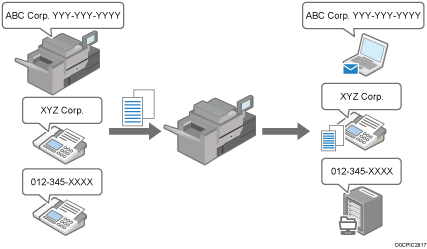
Vous pouvez définir l'action que l'appareil doit effectuer en cas de réception de fax par expéditeur enregistré (Expéditeur spécial).
Présentation de [Enregistrer expéditeur spécial]
Les paramètres de [Enregistrer expéditeur spécial] vous permettent de définir le comportement de l'appareil en fonction de l'expéditeur. La méthode de réception sélectionnée ailleurs que dans [Enregistrer expéditeur spécial] est appliquée en cas de réception de fax provenant d'un autre expéditeur.
Exemple de transfert
Vous pouvez sélectionner Transfert dans [Paramètres fichier RX] et dans [Enregistrer expéditeur spécial]. Pour effectuer un Transfert pour les fax provenant d'Expéditeurs spéciaux, configurez les paramètres comme suit :
[Paramètres Fax]
 [Paramètres réception][Paramètres de fichier en réception][Action après réception de fichier][Transfert]: [OFF]
[Paramètres Fax]
[Paramètres réception][Enregistrer expéditeur spécial][Enregistrer/Modifier/Supprimer][Transfert par Expéditeur]: [ON]
Fonction de réception pouvant être définie par expéditeur spécial
Élément | Description |
|---|---|
Récept° autorisée par Expéd. | Permet d'indiquer si les transmissions doivent être acceptées en fonction de l'expéditeur ou non. Vous pouvez configurer l'appareil de sorte que seules les transmissions d'Expéditeurs spéciaux soient acceptées ou de sorte que celles des autres expéditeurs soient acceptées. |
Qté fichier RX imprimé par Expéditeur | Permet d'indiquer le nombre de copies des documents reçus à imprimer par Expéditeur spécial. |
Transfert par Expéditeur | Permet de définir le destinataire de transfert des documents par Expéditeur spécial. |
2 faces imprimées par Expéditeur | Permet d'indiquer si les fax reçus doivent être imprimés en Recto/Verso par un expéditeur en particulier |
RX verrouillage mémoire par Expéd. | Permet d'indiquer si la Réception verrouillage mémoire doit être appliquée aux documents reçus par un expéditeur en particulier. Il est nécessaire de saisir l'ID de verrouillage mémoire pour imprimer un fax reçu par Réception verrouillage mémoire. Enregistrez l'ID de verrouillage mémoire au préalable. |
Magasin papier par Expéditeur | Permet d'indiquer le magasin papier à utiliser pour l'impression du document reçu par Expéditeur spécial. Vous pouvez également sélectionner le Bypass. |
Stocker fichier de réception par expéditeur | Spécifiez s’il faut stocker les fax reçus par expéditeur spécial. |
Liste des expéditeurs spéciaux
Vous pouvez imprimer la liste des Expéditeurs spéciaux enregistrés. Cette liste peut vous permettre de vérifier les paramètres choisis pour chaque expéditeur spécial. Pour imprimer la liste, appuyez sur [Paramètres Fax][Paramètres réception][Enregistrer expéditeur spécial][Progr. expéd. spécial : Impr. liste].

Les fonctions suivantes ne peuvent pas être utilisées quand vous recevez des Fax Internet :
Récept° autorisée par Expéd.
Qté fichier RX imprimé par Expéditeur
RX verrouillage mémoire par Expéd.
Les fonctions associées à un Expéditeur spécial ne peuvent pas être utilisées quand vous recevez un e-mail avec un fichier JPEG/PDF en pièce jointe.
Si vous supprimez un destinataire qui est défini en tant que destinataire de transfert de la fonction Transfert par Expéditeur, « Non programmé » est imprimé dans la colonne « Destinataire de transfert » de la liste des expéditeurs spéciaux.
L'appareil ne peut pas distinguer les documents RX code SEP d'expéditeurs spéciaux.
Sélection des fonctions pour lesquelles utiliser les paramètres définis pour un Expéditeur spécial
Effectuez le paramétrage dans [Enregistrer/Modifier/Supprimer] sous [Enregistrer expéditeur spécial].
 Appuyez sur [Paramètres] sur l'écran d'accueil.

 Appuyez sur [Paramètres Fax] sur l'écran Paramètres.
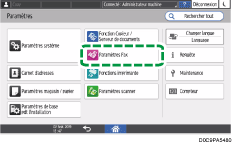
 Appuyez sur [Paramètres réception][Enregistrer expéditeur spécial][Enregistrer/Modifier/Supprimer] pour afficher l’écran pour enregistrer des Expéditeurs en particulier.
 Appuyez sur [Enregistrer].
 Sélectionnez les fonctions pour lesquelles vous souhaitez appliquer les paramètres d'Enregistrer expéditeur spécial.
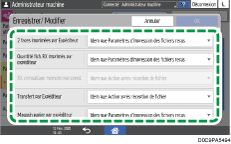
Réception autorisée
Indiquez si la Réception autorisée doit être utilisée. Si vous sélectionnez [ON], indiquez si les fax provenant de l'expéditeur défini dans la fonction Réception autorisée par Expéditeur ne doivent pas être reçus ou si les fax provenant de l'expéditeur défini dans la fonction Réception autorisée par Expéditeur sont les seuls que l'appareil peut recevoir.
Fonction RX spéciale
Indiquez si les fonctions suivantes doivent être utilisées :
2 faces imprimées par Expéditeur
Qté fichier RX imprimé par Expéditeur
RX verrouillage mémoire par Expéd.
Magasin papier par Expéditeur
Configurez les fonctions individuellement sur l'écran [Enregistrer/Modifier] pour les fonctions pour lesquelles [ON] est sélectionné.
Le paramètre pour chaque élément des [Paramètres réception] est appliqué aux fonctions pour lesquelles [OFF] est sélectionné.
 Appuyez sur [OK].
 Appuyez sur [Accueil] (
 ) après avoir défini les paramètres.
Sélection des fonctions de réception pour chaque Expéditeur spécial
Après avoir vérifié et noté le nom et le numéro de fax de l'expéditeur, enregistrez le nom et le numéro de fax d'un Expéditeur spécial, puis sélectionnez les fonctions de réception à configurer pour chaque Expéditeur spécial.
Pour plus d'informations sur la procédure de configuration de la fonction Réception autorisée, reportez-vous à la section suivante :
Appuyez sur [Fax] sur l'écran d'accueil.

Si l'icône ne s'affiche pas sur l'écran d'Accueil, ajoutez l'icône depuis l'écran de la liste d'Applications.
Ajout d'une application ou d'un widget fréquemment utilisés à l'écran d'accueil
Appuyez sur [État des travaux] sur l'écran Fax.
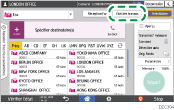
Appuyez sur [Résultat de réception] pour visualiser les informations sur l'expéditeur sur le panneau de commande, ou appuyez sur Records (Rapports) pour vérifier les informations sur le rapport de réception.
Visualisation des informations sur l'expéditeur sur le panneau de commande
Appuyez sur [Résultat de réception] et sélectionnez [Afficher tout] ou [Afficher la période spécifiée].
Vérifiez les informations du champ « Expéditeur ».
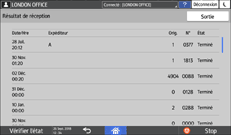
Notez le nom de l'expéditeur, en faisant attention à la casse des caractères alphabétiques utilisés.
Visualisation du rapport comprenant les informations sur l'expéditeur
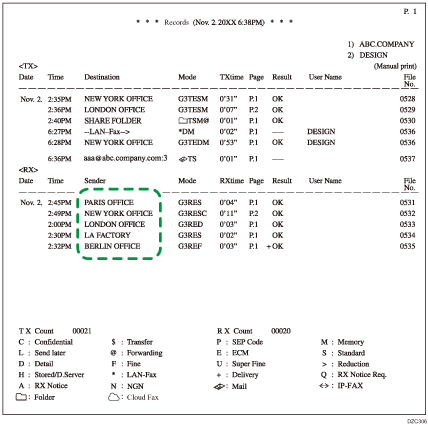
Appuyez sur [Imprimer les enregistrements], puis sélectionnez le résultat de transmission à imprimer.
Vérifiez le contenu de la colonne « Expéditeur » sous
. 
Une fois que vous avez vérifié les informations, appuyez sur [Paramètres] sur l'écran d'accueil.
Appuyez sur [Paramètres Fax] sur l'écran Paramètres.
Appuyez sur [Paramètres réception][Enregistrer expéditeur spécial][Enregistrer/Modifier/Supprimer] pour afficher l’écran pour enregistrer des Expéditeurs en particulier.
Appuyez sur [Enregistrer].
 Spécifiez le nom (en-tête de fax) ou le numéro de fax de l’expéditeur à enregistrer.
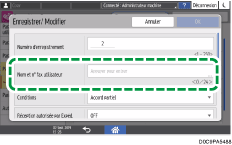
Veillez à saisir précisément les informations que vous aviez notées à l'étape 3.
 Sélectionnez la condition de correspondance avec la chaîne de caractères.
Accord total : l'appareil applique les paramètres de la fonction de réception de l'Expéditeur spécial si les informations reçues de l'expéditeur correspondent entièrement aux informations enregistrées.
Accord partiel : l'appareil applique les paramètres de la fonction de réception de l'Expéditeur spécial si les informations reçues de l'expéditeur correspondent partiellement aux informations enregistrées.
 Sélectionnez le type de ligne, comme requis.
 Appuyez sur la fonction de réception à appliquer à l'Expéditeur spécial qui est enregistré, puis configurez les paramètres pour la fonction.
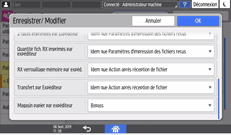
[Transfert par expéditeur] est inutilisable si vous indiquez le même Expéditeur spécial dans [Transfert par expéditeur] et dans [RX verrouillage mémoire par Expéd.].
Si vous sélectionnez [Idem que Action après réception de fichier], le paramètre pour chaque élément dans [Paramètres Fax]
[Paramètres réception] est appliqué.Vous pouvez uniquement activer [RX verrouillage mémoire par expéd.] si [Programmer ID verrouillage mémoire] est sélectionné dans [Paramètres Fax]
[Paramètres initiaux détaillés].
 Appuyez sur [OK].
 Si vous sélectionnez [Bypass] dans [Magasin papier par expéditeur] pour la fonction de réception, précisez le format du papier à charger sur le Bypass.
Appuyez sur [Enregistrer expéditeur spécial].
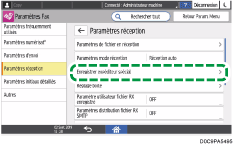
Appuyez sur [Format pap. Bypass], puis sur [Format standard] ou [Format personnalisé].
Si vous sélectionnez [Imprimer 2 faces par Expéditeur], ne sélectionnez pas [Format perso.] dans [Format pap. bypass].
Si vous sélectionnez [Format standard] ou [Format perso.], précisez le format.
 Appuyez sur [OK].
 Appuyez sur [Accueil] () après avoir défini les paramètres.