
Ajustement de l'image
Vous pouvez ajuster l'image de l'original selon le résultat d'impression que vous désirez obtenir.
Les cinq types suivants d'ajustement de l'image sont proposés :
Accentué / Atténué
Ajuste les contours d'une image.
Contraste
Ajuste les nuances d'une image.
Densité arrière-plan
Ajuste la densité de l'arrière-plan d'une image.
Réglage U.C.R.
Ajuste la quantité de toner noir pour faire ressortir de manière distincte les zones noires d'une image.
Sensibilité Texte/Photo
Ajuste le niveau standard en évaluant l'image dans le texte et la partie photo, lorsque vous utilisez « [Texte/Photo] ».
 Appuyez sur [Éditer/Couleur].
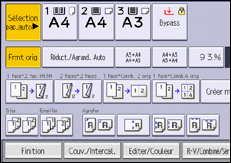
 Appuyez sur [Couleur].
 Appuyez sur [Régler couleur].
 Appuyez sur [Qualité copie].
 Définissez les paramètres.
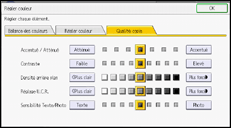
 Appuyez sur [OK] deux fois.

[Accentué / Atténué], [Contraste] et [Densité arrière-plan] peuvent tous être ajustés, toutefois, leurs ajustements peuvent affecter le niveau de paramétrage d'autres fonctions.
Lorsque l'effacement auto est effectué, lorsque la touche [Reset] est enfoncée, ou lorsque l'appareil est mis hors tension, les paramètres ajustés sont effacés et les valeurs sont redéfinies.
Accentué / Atténué
Ajuste les contours d'une image.
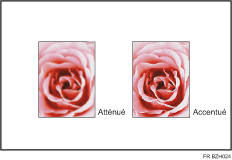
Ajustez la qualité de l'image en appuyant sur [Atténué] ou [Accentué].
Pour plus d'informations sur l'ajustement de la qualité de la copie, voir Ajustement de l'image.
Contraste
Ajuste les nuances d'une image.
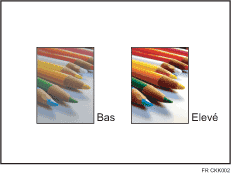
Ajustez la qualité de l'image en appuyant sur [Faible] ou [Élevé].
Pour plus d'informations sur l'ajustement de la qualité de la copie, voir Ajustement de l'image.
Densité de l'arrière-plan
Ajuste la densité de l'arrière-plan d'une image.
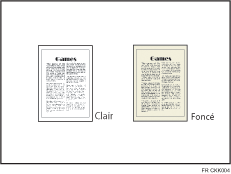
Les ajustements doivent être plus clairs lors de la copie sur les types d'originaux suivants :
Les originaux sombres, tels que les journaux ou le papier recyclé
Originaux collés
Les originaux présentant des plis
Les originaux très froissés
Ajustez la qualité de l'image en appuyant sur [Plus clair] ou [Plus foncé].
Les ajustements doivent être plus clairs lors de la copie sur les types d'originaux suivants :
Les originaux sombres, tels que les journaux ou le papier recyclé
Originaux collés
Les originaux présentant des plis
Les originaux très froissés
Les ajustements doivent être plus foncés en cas d'assombrissement de la couleur des marqueurs ou des surligneurs. Toutefois, comme la couleur des surligneurs est difficile à reproduire, la copie peut ne pas ressortir selon la couleur, ou bien une couleur différente peut être copiée.
Pour plus d'informations sur l'ajustement de la qualité de la copie, voir Ajustement de l'image.
Réglage U.C.R.
Ajuste la quantité de toner noir pour faire ressortir de manière distincte les zones noires d'une image.
Ajustez la qualité de l'image en appuyant sur [Plus clair] ou [Plus foncé].
Pour plus d'informations sur l'ajustement de la qualité de la copie, voir Ajustement de l'image.
Sensibilité Texte/Photo
Ajuste le niveau standard en évaluant l'image dans le texte et la partie photo, lorsque vous utilisez « [Texte/Photo] ».
Réglez la qualité de l'image en appuyant sur [Texte] ou [Photo].
Définissez le type original sur [Texte] lorsque des parties de texte sont estompées ou floues. Sélectionnez [Photo] lorsque le contour des photos devient sombre.
Pour plus d'informations sur l'ajustement de la qualité de la copie, voir Ajustement de l'image.