
Enregistrement des couleurs utilisateur
Vous pouvez enregistrer jusqu'à 15 couleurs utilisateur en réglant la densité du jaune, du magenta, du cyan et du noir. Vous pouvez également nommer les couleurs que vous enregistrez, et imprimer une liste de couleurs utilisateur.
Vous pouvez créer des couleurs en :
Réglant la densité des couleurs primaires à partir d'une couleur de base choisie.
Spécifiant directement la densité ou les couleurs primaires à l'aide des touches numériques.

Lorsque vous copiez avec des couleurs d'utilisateur, les nuances fines peuvent varier suivant l'état de l'appareil.
Afin de reproduire correctement des originaux, les valeurs saisies sont corrigées par l'appareil et les copies sont effectuées en utilisant les meilleures valeurs. Cela signifie que les paramètres de Texte et de Photo peuvent générer de légères différences dans la couleur des impressions.
Réglage des couleurs à partir de la couleur sélectionnée
Permet de créer des couleurs par ajustement de la densité des couleurs primaires en utilisant la densité d'une couleur de base choisie.
 Appuyez sur [Éditer/Couleur].
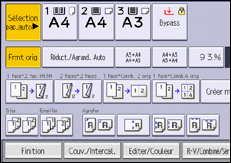
 Appuyez sur [Couleur].
 Appuyez sur [Coul. Utilisateur].
 Sélectionnez le numéro de la couleur que vous voulez enregistrer.
 Sélectionnez la couleur devant être la couleur de base.
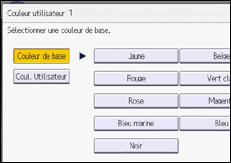
Pour sélectionner la couleur utilisateur, appuyez sur [Coul. utilisateur] puis sélectionnez la couleur.
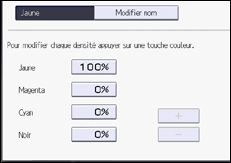
 Sélectionnez la couleur dont la densité doit être spécifiée, puis spécifiez la densité en pourcentage à l'aide de [
 ] ou [
 ].
].
Vous pouvez également spécifier la densité en appuyant sur [Ajuster avec le pavé numérique].
 Appuyez trois fois sur [OK].
La sélection d'une touche couleur utilisateur indiquée par une ligne pleine modifiera (écrasera) le contenu de cette couleur.
Les couleurs utilisateur doivent être enregistrées à l'avance. Pour plus d'informations sur la façon d'enregistrer une couleur utilisateur, voir Enregistrement des couleurs utilisateur.
L'appareil définit automatiquement le nom de la couleur enregistrée d'après la couleur indiquée. Pour définir vous-même le nom de la couleur, vous devez enregistrer cette dernière à l'avance.
Création de couleurs en spécifiant la densité des couleurs primaires avec le pavé numérique
Permet de créer des couleurs en saisissant directement la densité des couleurs primaires à l'aide du pavé numérique.
Appuyez sur [Éditer/Couleur].
Appuyez sur [Couleur].
Appuyez sur [Coul. Utilisateur].
Sélectionnez le numéro de la couleur que vous voulez enregistrer.
Appuyez sur [Réglage perso.].
Sélectionnez la couleur dont la densité doit être définie.
Saisissez le taux désiré sur le pavé numérique, puis appuyez sur [ ].
].
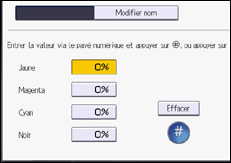
Répétez les étapes 6 et 7 si vous désirez spécifier la densité de plusieurs couleurs.
Vous pouvez également spécifier la densité en appuyant sur [Adjust with [] []].
 Appuyez trois fois sur [OK].
La sélection d'une touche couleur utilisateur indiquée par une ligne pleine modifiera (écrasera) le contenu de cette couleur.
L'appareil définit automatiquement le nom de la couleur enregistrée d'après la couleur indiquée. Pour définir vous-même le nom de la couleur, vous devez enregistrer cette dernière à l'avance.
Modification du nom de Couleur Utilisateur
Appuyez sur [Éditer/Couleur].
Appuyez sur [Couleur].
Appuyez sur [Coul. Utilisateur].
Sélectionnez le numéro de la couleur que vous souhaitez renommer.
Sélectionnez la couleur que vous souhaitez renommer.
Appuyez sur [Modifier nom].
Saisissez le nom de la couleur, puis appuyez sur [OK].
Vous pouvez saisir jusqu'à 16 caractères.
Appuyez trois fois sur [OK].
Suppression de Couleurs Utilisateurs

Vous ne pouvez pas supprimer les couleurs enregistrées dans le programme ni les couleurs utilisateur en cours d'utilisation.
Appuyez sur [Éditer/Couleur].
Appuyez sur [Couleur].
Appuyez sur [Coul. Utilisateur].
Appuyez sur [Supprimer].
Sélectionnez le numéro de la couleur utilisateur que vous désirez supprimer.
Appuyez sur [Oui].
Appuyez sur [OK] deux fois.
Impression d'une liste de couleurs utilisateur
Appuyez sur [Éditer/Couleur].
Appuyez sur [Couleur].
Appuyez sur [Coul. Utilisateur].
Vérifiez le papier de copie puis appuyez sur [Print Sample of User Color].
Appuyez sur [OK] deux fois.
La liste sera copiée sur une feuille A4, 81/2 × 11, B4 JIS, 81/2 × 14, A3, 11 × 17 ou 81/2 × 132/5.
Les valeurs du compteur pleine couleur augmenteront.