
Tri
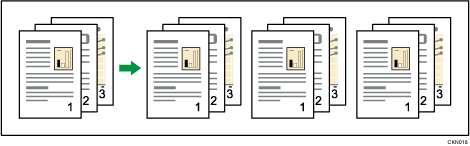
L'appareil assemble les copies de façon séquentielle, par jeux.

Vous ne pouvez pas utiliser le Bypass avec la fonction Tri avec rotation.
Trier/Tri décalé
Les copies sont assemblées de façon séquentielle par jeux.
Pour utiliser le tri décalé, un finisseur ou une empileuse grande capacité doit être installé(e). Chaque fois que les différents exemplaires d'un jeu ou d'un travail sont délivrés, l'exemplaire suivant est décalé pour séparer chaque travail ou jeu.
Tri avec rot.
Chaque jeu de copies subit une rotation de 90 degrés (
 ) et sort sur le réceptacle copie.
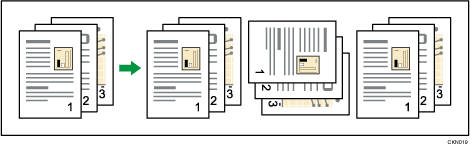
Pour utiliser la fonction Tri rotat°, deux magasins chargés avec du papier de même format et de même type, mais d'orientation différente (), sont requis. Pour plus d'informations, reportez-vous à la section suivante :
Modifier les paramètres magasin papier
 Appuyez sur [Finition].
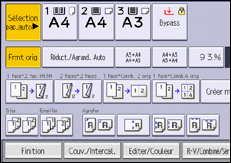
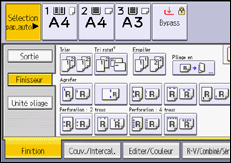
 Appuyez sur [Finisseur].
 Sélectionnez [Trier] ou [Tri rotat°], puis appuyez sur [OK].
 Saisissez le nombre de jeux de copies à l'aide du pavé numérique.
 Placez les originaux.
Pour confirmer le type de finition, appuyez sur [Copie d'épreuve].
 Appuyez sur [Départ].

Si vous effectuez une copie à partir de la vitre d'exposition, une seule copie de chaque original est d'abord effectuée. Si le premier jeu de copies est acceptable, vous pouvez imprimer les jeux suivants en appuyant sur la touche [
 ]. Le temps nécessaire à la réalisation des jeux de copies varie en fonction des paramètres d'impression.
Les formats et les orientations de papier compatibles avec la fonction de tri avec rotation sont les suivants :
A4
, A5, B5 JIS, 81/2 × 11, 71/4 × 101/2, 51/2 × 81/2, C5 Env, 16K, SRA4, 226 × 310 mmLorsque vous utilisez la fonction Tri avec rot., il est possible que la capacité soit réduite.
Quand le nombre de copies dépasse la capacité du réceptacle, la copie s'arrête. Le cas échéant, retirez des copies du réceptacle pour relancer la copie.
Pour connaître le nombre de feuilles pouvant être placées dans les réceptacles de sortie, reportez-vous aux sections suivantes :
Vous pouvez modifier les paramètres de la fonction Trier sous [Finition] dans Paramètres. Pour plus d'informations, reportez-vous à la section suivante :
Vous pouvez spécifier le décalage des jeux en utilisant l'onglet [Sortie/Perslr.] ou le paramètre [Papier/Entrée papier] dans Paramètres. Pour de plus amples informations, voir Réceptacle de tri décalé désactivé dans Trier/Empiler.
Épreuve d'impression
Vous pouvez utiliser cette fonction pour vérifier les paramètres de copie avant d'effectuer un long cycle de copie.
Cette fonction ne peut être utilisée que lorsque la fonction Trier est sélectionnée.
Sélectionnez Trier et toute autre fonction nécessaire, puis placez les originaux.
Saisissez le nombre d'exemplaires sur le pavé numérique.
Appuyez sur [Épreuve d'impression] à droite de l'écran.
Un seul jeu de copies servant d'épreuve est effectué.
Si l'épreuve est satisfaisante, appuyez sur [Continuer].
Le nombre de copies spécifié est réalisé, moins une pour l'épreuve.
Si vous appuyez sur [Suspendre], vous pouvez modifier les paramètres de copie. Toutefois, suivant la combinaison de fonctions, il est possible que vous ne puissiez pas modifier certains paramètres.
Modification du nombre de jeux
Vous pouvez modifier le nombre de jeux de copies pendant la copie.
Cette fonction ne peut être utilisée que lorsque la fonction Trier est sélectionnée.
Lorsque “Copie...” s'affiche, appuyez sur la touche [Arrêter].
Saisissez le nombre d'exemplaires sur le pavé numérique.
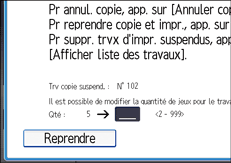
Appuyez sur [Reprendre].
La copie est relancée.
Le nombre de jeux que vous pouvez saisir à l'étape 2 varie selon le moment où vous avez appuyé sur la touche [Arrêter].
Quand la mémoire est pleine
Si la quantité de données des originaux numérisés dépasse l'espace mémoire disponible, la numérisation est interrompue.
Appuyez sur la touche [Départ].
Continuez à copier en suivant les instructions s'affichant à l'écran.
Le nombre de pages qui peuvent être stockées en mémoire est d'environ 3000 pages d'originaux au format A4 (81/2 × 11). Cela dépend du type des originaux ou des paramètres de mémoire.
Quand la mémoire devient pleine pendant une copie, elle est également interrompue.
Dans la fonction Trier, vous pouvez terminer la numérisation et la copie en copiant les pages numérisées stockées dans la mémoire jusqu'à ce qu'elle soit pleine, et ensuite numériser et copier les originaux restants.
Réceptacle de tri décalé désactivé dans Trier/Empiler
Vous pouvez désactiver la fonction de tri décalé à l'aide de la fonction Trier ou Empiler.
Appuyez sur [Finition].
Appuyez sur [Sortie].
Appuyez sur [Récept. décal. Tri/Assem. OFF].
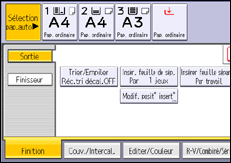
Appuyez sur [OK].
Insérer feuille de séparation
Utilisez cette fonction pour insérer des intercalaires entre les travaux.
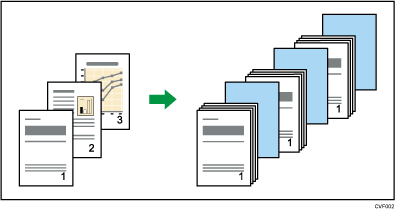
Avant d'utiliser cette fonction, sélectionnez le magasin pour la feuille de séparation sous [Paramètres mag. papier]. Pour plus d'informations, reportez-vous à la section suivante :
Modifier les paramètres magasin papier
Appuyez sur [Finition].
Appuyez sur [Sortie].
Appuyez sur [Insér. feuille de sép.Par 1 jeux] ou [Insérer feuille séparat° Par travail].
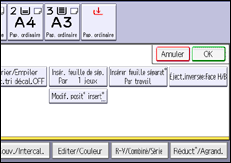
Appuyez sur [OK].
Si [Insér. feuille de sép.Par _%_ jeux] est sélectionné, vous pouvez modifier le nombre de jeux insérés entre les feuilles de séparation en appuyant sur [Modif. posit° insert°].