
Copie sur papier au format personnalisé
Les formats papier pouvant être chargés à partir du bypass sont les suivants :
Lorsque le multibypass pour pages de garde ou le magasin guide-papier est installé :
Dimension horizontale : 139,7-1260,0 mm (5,50 – 49,60 pouces), dimension verticale : 90,0-330,2 mm (3,55-13,00 pouces)
Lorsque le multibypass pour pages de garde ou le magasin guide-papier n'est pas installé :
Dimension horizontale : 139,7-487,7 mm (5,50 – 19,20 pouces), dimension verticale : 90,0-330,2 mm (3,55-13,00 pouces)
Veuillez toutefois noter que la limitation de plage de dimensions horizontales et verticales diffère selon les options installées.
Lorsque les impressions sont distribuées dans le magasin supérieur du Finisher SR5090 ou Booklet Finisher SR5100 :
Dimension horizontale : 139,7-487,7 mm (5,50 – 19,20 pouces), dimension verticale : 90,0-330,2 mm (3,55-13,00 pouces)
Lorsque le réceptacle de sortie du Finisher 5090 ou du Booklet Finisher SR5100 pour bannières est installé, vous pouvez copier sur du papier ayant une dimension horizontale comprise entre 139,7 et 600,0 mm (5,50 à 23,62 pouces).
Lorsque les impressions sont distribuées dans les réceptacles de tri décalé de Finisher SR5110/Booklet Finisher SR5120 ou le chargeur de grande capacité :
Dimension horizontale : 139,7 – 487,7 mm (5,50 – 19,20 inches), dimension verticale : 100,0 – 330,2 mm (3,94 – 13,00 inches)
Lorsque le réceptacle de sortie de la gamme SR5000 pour bannières est installé, vous pouvez copier sur du papier ayant une dimension horizontale comprise entre 139,7 et 1260,0 mm (5,50 à 49,60 pouces).
 Chargez le papier face vers le haut dans le Bypass.
Le Bypass ( ) est automatiquement sélectionné.
 Appuyez sur [
 ].
].
 Appuyez sur [Format papier].
 Appuyez sur [Format personnalisé].
 Saisissez la dimension horizontale à l'aide du pavé numérique, puis appuyez sur [].
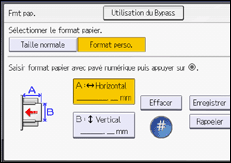
 Saisissez la dimension verticale à l'aide du pavé numérique, puis appuyez sur [].
 Appuyez sur [OK] deux fois.
 Placez les originaux, puis appuyez sur la touche [Départ].

Vous pouvez enregistrer une combinaison de formats et de types de papier. Pour de plus amples informations, voir Enregistrement d'un format personnalisé. Vous pouvez également rappeler les combinaisons de formats et de types de papier enregistrées. Pour de plus amples informations, voir Rappel des paramètres papier enregistrés.
Enregistrement d'un format personnalisé
Vous pouvez enregistrer un format papier personnalisé. Ainsi, vous pourrez utiliser rapidement les même paramètres, ce qui peut être pratique si vous utilisez souvent un certain type de papier que la machine ne détecte pas automatiquement.
Appuyez sur [ ].
].
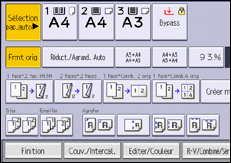
Appuyez sur [Format papier].
Appuyez sur [Format personnalisé].
Saisissez la dimension horizontale à l'aide du pavé numérique, puis appuyez sur [].
Saisissez la dimension verticale à l'aide du pavé numérique, puis appuyez sur [].
Appuyez sur la touche [Programme].
Appuyez sur [Sortie].
Appuyez sur [OK] deux fois.
Rappel des paramètres papier enregistrés
Cette procédure vous permet de réutiliser les paramètres qui ont été enregistrés pour un paramètre papier.
Appuyez sur [].
Appuyez sur [Format papier].
Appuyez sur [Format personnalisé].
Appuyez sur [Rappeler].
Appuyez sur [OK] deux fois.