
Copie sur papier à onglets
Vous pouvez copier sur du papier à onglets en le chargeant dans les magasins papier.
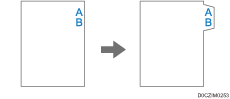
Le papier à onglets est alimenté à partir de la feuille supérieure.
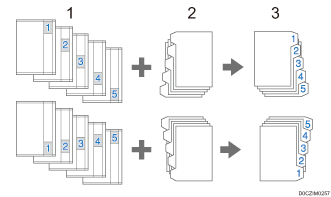
Originaux
Papier à onglets
Copies
Pour plus d'informations sur les magasins papier dans lesquels vous pouvez charger le papier à onglets, voir la section suivante :
Formats et types de papier recommandés
Pour plus d'informations sur la procédure de chargement du papier à onglets dans les magasins papier, consulter la section suivante :
Chargement du papier à onglets dans les magasin 2 et 3

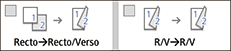
Vous ne pouvez pas copier sur du papier à onglets lorsque Copie recto-verso est activée. Si la copie recto/verso est spécifiée, appuyez sur l'une des touches suivantes pour annuler le paramètre.
 Appuyez sur [Paramètres pap. magasin ] dans l’écran d'Accueil.

 Sélectionnez le magasin papier.
Si vous avez sélectionné Bypass, passez à l'étape 5.
 Sélectionnez le papier dont le nom de produit est affiché sous [Para. manuel].
 Appuyez sur [Para. papier manuels].
 Sélectionnez le type de papier.
Dans « Type de papier », sélectionnez [Pap.onglets], puis spécifiez la position des onglets.
Sélectionnez l'élément approprié dans la zone « Gramm. pap. ».
 Sélectionnez le format papier.
 Appuyez sur [OK] deux fois.
 Appuyez sur [Accueil] (
 ) après avoir défini les paramètres.
 Appuyez sur [Copie] sur l'écran Home.

Si l'icône ne s'affiche pas sur l'écran d'Accueil, ajoutez l'icône depuis l'écran de la liste d'Applications.
Ajout d'une application ou d'un widget fréquemment utilisés à l'écran d'accueil
 Appuyez sur [Sélection papier] et sélectionnez le magasin dans lequel le papier à onglets est chargé.
 Placez l'original.
 Appuyez sur [Départ].

Vérifiez la position de l'index pour éviter de devoir recadrer l'image. Si l'image dépasse l'index, les dos des feuilles peuvent être tachés de toner.
En cas d'incident papier, vérifiez l'ordre des originaux et le papier à onglets, puis redémarrez la copie.