
Copie de pages opposées d'un original de type livre ou d'un original recto/verso
Vous pouvez copier les pages opposées d'un magazine ou un document imprimé en recto/verso, comme indiqué ci-dessous.
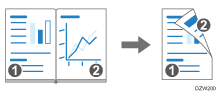
Copie un original aux pages opposées sur une feuille, une page par face (Ouvr. livre sur 2 fces).
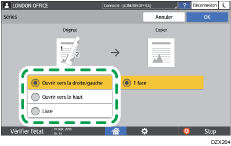
Copie les pages droite et gauche d'un original aux pages opposées ou le recto et le verso d'un original recto/verso sur une face d'une feuille (Série).
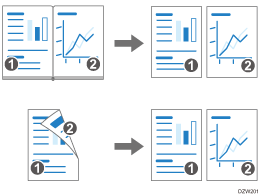

Pour copier un original aux pages opposées, placez-le sur la vitre d'exposition.
Lorsque vous spécifiez [Ouvr. livre sur 2 fces] ou [Séries] pour l'original aux pages opposées, ce dernier est copié sur un papier demi-format.
 Appuyez sur [Copie] sur l'écran Home.

Si l'icône ne s'affiche pas sur l'écran d'Accueil, ajoutez l'icône depuis l'écran de la liste d'Applications.
Ajout d'une application ou d'un widget fréquemment utilisés à l'écran d'accueil
 Appuyez sur [Ouvr. livre sur 2 fces] ou [Séries] sur l'écran Copy.
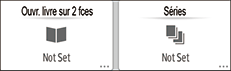
Si la touche ne s'affiche pas, sélectionnez-la dans [R°/V°-Combiner].
 Spécifiez Ouvr. livre sur 2 fces ou Séries.
Copie recto/verso d'un original aux pages opposées
Sélectionnez le sens d'ouverture sous « Copie ».
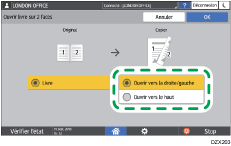
Copie d'un original aux pages opposées ou recto/verso sur une face du papier
Sélectionnez l'original aux faces opposées ou l'original recto-verso sous « Original ».
 Appuyez sur [OK].
 Placez l'original.
 Appuyez sur [Départ].
Lors du placement des originaux sur la vitre d'exposition, appuyez sur [Fin num] après avoir numérisé tous les originaux si nécessaire en fonction du nombre d'originaux.