
Ajustement et traitement des couleurs numérisées lors de la copie
Vous pouvez effacer une couleur donnée dans l'original ou ajuster le ton de la couleur lors de la copie. Utilisez ces fonctions pour copier en utilisant moins de toner, lorsque la quantité restante est faible, ou pour reproduire plus clairement la couleur originale.
Effacement d'une couleur spécifiée uniquement (Effacer couleur)
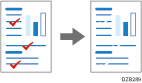
Effectuez une copie après avoir effacé une couleur donnée dans l'image de l'original.
Ajustement du ton de couleur global (Ajuster balance coul.)
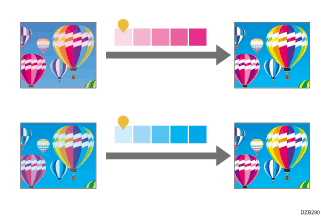
Lorsque le résultat de la copie est plus rougeâtre ou bleuâtre que l'original, ajustez la balance des couleurs.
Ajustement du ton de la couleur spécifiée (Ajuster la couleur)
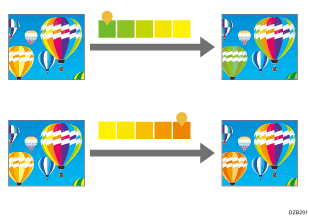
Permet de régler les couleurs spécifiques (jaune, rouge, magenta, bleu, cyan et vert) en les mélangeant avec les couleurs adjacentes dans le cercle de couleur.
Copie après avoir effacé une couleur spécifiée
La fonction Effacer couleur est activée lorsque [Pleine couleur] ou [Noir & Blanc] est sélectionné dans Color Mode.
 Appuyez sur [Copie] sur l'écran Home.

Si l'icône ne s'affiche pas sur l'écran d'Accueil, ajoutez l'icône depuis l'écran de la liste d'Applications.
Ajout d'une application ou d'un widget fréquemment utilisés à l'écran d'accueil
 Sélectionnez [Pleine couleur] ou [Noir & Blanc] sur l'écran Copy.
 Appuyez sur [Effacer couleur] sur l'écran Copy.

Si la touche est introuvable, sélectionnez-la dans [Modifier/Couleur].
 Sélectionnez la couleur à effacer, puis appuyez sur [OK].
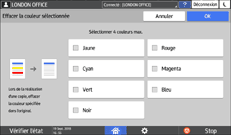
Il est possible d'effacer jusqu'à quatre couleurs simultanément.
 Placez l'original.
 Appuyez sur [Départ].

Vous pouvez ajuster le niveau pour identifier la couleur à effacer dans [Sensibilité couleur].
Copie en ajustant le ton de couleur global
Appuyez sur [Copie] sur l'écran Home.
Si l'icône ne s'affiche pas sur l'écran d'Accueil, ajoutez l'icône depuis l'écran de la liste d'Applications.
Ajout d'une application ou d'un widget fréquemment utilisés à l'écran d'accueil
Appuyez sur [Ajuster balance coul.] sur l'écran Copy.

Si la touche est introuvable, sélectionnez-la dans [Modifier/Couleur].
Ajustez la balance des couleurs, puis appuyez sur [OK].
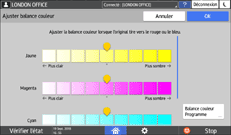
Faites glisser  de la couleur ajustée vers la droite ou la gauche.
Enregistrement de la balance des couleurs
Après avoir ajusté la balance des couleurs, appuyez sur [Programme de balance couleur] pour enregistrer la valeur ajustée actuelle. Pour copier à nouveau le même original, vous pouvez utiliser ces paramètres.
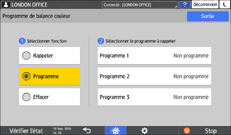
Pour enregistrer la balance des couleurs, sélectionnez [Programme], puis sélectionnez la touche de programme pour effectuer l'enregistrement.
Pour rappeler la balance des couleurs enregistrée, sélectionnez [Rappeler], puis sélectionnez la touche de programmme pour effectuer le rappel.
Placez l'original.
Appuyez sur [Départ].
Copie en ajustant le ton de la couleur spécifiée
La fonction Ajuster la couleur est activée lorsque [Sélection couleur auto] ou [Pleine couleur] est sélectionnée en mode couleur.
Appuyez sur [Copie] sur l'écran Home.
Si l'icône ne s'affiche pas sur l'écran d'Accueil, ajoutez l'icône depuis l'écran de la liste d'Applications.
Ajout d'une application ou d'un widget fréquemment utilisés à l'écran d'accueil
Sélectionnez [Sélection couleur auto] ou [Pleine couleur] sur l'écran Copy.
Appuyez sur [Ajuster la couleur] sur l'écran Copy.

Si la touche est introuvable, sélectionnez-la dans [Modifier/Couleur].
Faites glisser de la couleur ajustée vers la droite ou la gauche.
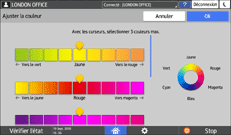
Lors de la surveillance de l'affichage à l'écran, faites glisser pour ajuster la couleur.
Il est possible d'ajuster jusqu'à trois couleurs simultanément.
Appuyez sur [OK].
Placez l'original.
 Appuyez sur [Départ].