Notas especiales al utilizar las opciones externas
Precauciones a la hora de usar el finisher
La grapadora puede expulsar grapas desplegadas. Tenga cuidado de no pincharse los dedos.
No golpee el finisher (por ejemplo, no golpee la superficie del finisher repetidamente para organizar las pilas de papel).
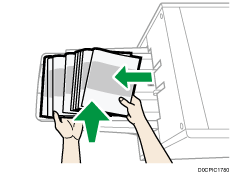
Retire las copias impresas del finisher levantándolas rectas desde el lado izquierdo. Si las saca en ángulo o hacia delante, la bandeja de desplazamiento podría levantarse y quedarían atrapadas.
Finisher SR5110/Booklet Finisher SR5120
Bandeja de desplazamiento del finisher 1 o 2
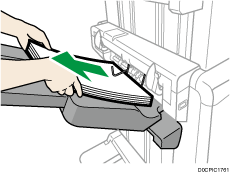
Al mover el Finisher SR5090 o el Booklet Finisher SR5100, no sujete las cubiertas de las guías. Si lo hace, las cubiertas se pueden dañar. La bandeja de desplazamiento puede subir y atraparlas.
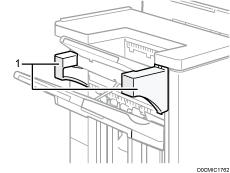
Cubiertas guía
Retirada de las copias impresas del Finisher SR5090/Booklet Finisher SR5100 durante la impresión
Esta sección describe cómo suspender un trabajo grande de copia o de impresión cuando se utilice el Finisher SR5090 o el Booklet Finisher SR5100 con la unidad de ventilador de refrigeración instalada.
Según la imagen que esté copiando o imprimiendo, las impresiones podrían no apilarse correctamente. Si esto sucediera, suspenda el trabajo, saque las impresiones y reinicie el trabajo.
 Pulse la tecla [Suspender/Reanudar] cerca del puerto de salida de papel.
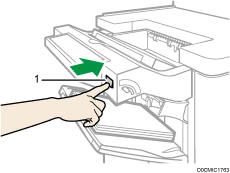
Tecla [Suspender/Reanudar]
 Retire la pila de papel de la bandeja de desplazamiento del finisher.
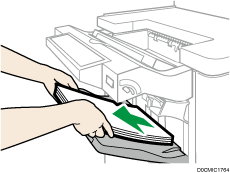
 Pulse la tecla [Suspender/Reanudar] para reiniciar la impresión.

Puede suspender la copia o la impresión solamente cuando la bandeja de desplazamiento del finisher está seleccionada como bandeja de salida.
Retirada de las copias impresas del Finisher SR5110/Booklet Finisher SR5120 durante la impresión o en el estado de espera
Notas sobre la retirada de papel de la bandeja de desplazamiento
Al retirar el papel entregado en la bandeja de desplazamiento, si retira el papel en ángulo o hacia la parte delantera de la máquina, la bandeja de desplazamiento podría levantarse y atrapar el papel. Pulse la tecla [Suspender/Reanudar] antes de retirar el papel.
Retirada del papel durante la impresión
Al entregar el papel en la bandeja de desplazamiento que tiene el Finisher SR5110 o el Booklet Finisher SR5120, el papel podría alinearse incorrectamente en función del tipo de imagen impresa. En este caso, suspenda la impresión, retire el papel y, a continuación, reanude la impresión.
Si se entrega en la bandeja de desplazamiento del finisher 1
Pulse la tecla [Suspender/Reanudar] de la bandeja de desplazamiento 1 del finisher.
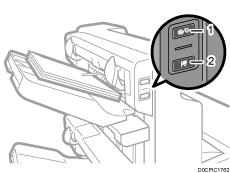
Tecla [Suspender/Reanudar]
Tecla [Remove Paper]
Pulse la tecla [Retirar papel].
Cuando haya descendido la bandeja, retire el papel entregado.
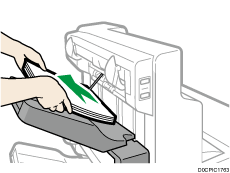
 Pulse la tecla [Suspender/Reanudar] para reiniciar la impresión.
Si se entrega en la bandeja de desplazamiento del finisher 2
Pulse la tecla [Suspender/Reanudar] de la bandeja de desplazamiento 2 del finisher.
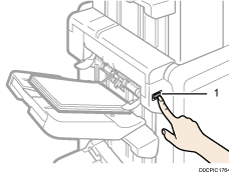
Tecla [Suspender/Reanudar]
Retire la pila de papel de la bandeja de desplazamiento 2 del finisher.
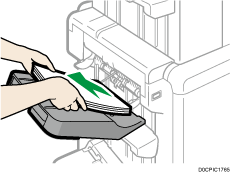
Pulse la tecla [Suspender/Reanudar] para reiniciar la impresión.
Al utilizar la función de Plegado en Z
Para utilizar la función Plegado en Z, debe conectar la bandeja de soporte de plegado en Z.
Finisher SR5090/ Booklet Finisher SR5100
Bandeja superior del finisher
Retire el papel impreso.Instale la bandeja de soporte para plegado en Z 2 en la bandeja superior del finisher.La parte trasera de la bandeja de soporte de plegado en Z 2 tiene un grabado con el número "2".
Bandeja 2 de soporte de plegado en Z
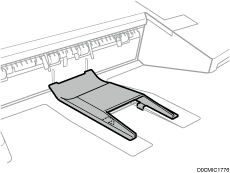
Bandeja de desplazamiento del finisher
Si el finisher está instalado con la unidad de ventilador de refrigeración, pulse el botón [Suspender/Reanudar] cerca del puerto de salida de papel.Retirada de las copias impresas del Finisher SR5090/Booklet Finisher SR5100 durante la impresión.
Si el finisher no está instalado con la unidad de ventilador de refrigeración, proceda al paso 2.
Retire la pila de papel de la bandeja de desplazamiento del finisher.Conecte la bandeja de soporte de plegado en Z 3.La parte trasera de la bandeja de soporte de plegado en Z 3 tiene un grabado con el número "3".
Bandeja 3 de soporte de plegado en Z
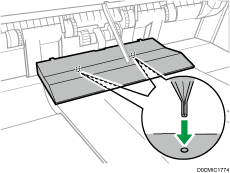
Coloque la bandeja de soporte para el plegado en Z e inserte las tres espigas de su parte inferior en los agujeros de la bandeja de desplazamiento del finisher.
Si el finisher está instalado con la unidad de ventilador de refrigeración, proceda al paso 4.
Pulse la tecla [Suspender/Reanudar].
Finisher SR5110/Booklet Finisher SR5120
Bandeja de desplazamiento del finisher 1 o 2
Coloque la bandeja de soporte para el plegado en Z al introducir los dos salientes de su parte inferior en los dos orificios de las bandejas de desplazamiento 1 o 2 del finisher.
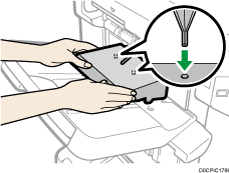
Si ajusta [Ajuste bandeja salida finisher] en [Cambio automático] y [No apilar trabajos], y cambia dónde entregar el papel cuando la bandeja de soporte de plegado en Z está acoplada, podrían entregarse varios trabajos y apilarse en la misma bandeja.
Unidad de plegado
Suba la bandeja de soporte de plegado en Z para la unidad de plegado y deslícela hacia la derecha; seguidamente encájela en su sitio.
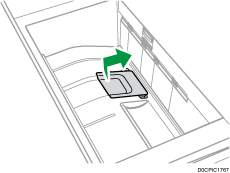
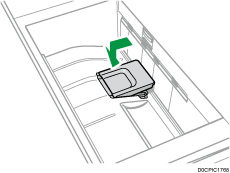
Si ha terminado de utilizar la bandeja de soporte de plegado en Z para la unidad de plegado, elévela y deslícela hacia la izquierda, seguidamente bájela.
Al usar la función Plegado carta hacia fuera
Para utilizar la función Plegado carta hacia fuera y la función Plegado varias hojas al mismo tiempo, instale la bandeja de soporte de plegado en Z para la unidad de plegado y la unidad de soporte de salida para plegado de carta hacia fuera.
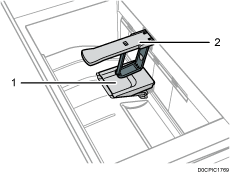
Bandeja de soporte de plegado en Z para la unidad de plegado
Unidad de soporte de salida para el plegado de carta hacia fuera
Suba la bandeja de soporte de plegado en Z para la unidad de plegado y deslícela hacia la derecha; seguidamente encájela en su sitio.
Saque la unidad de soporte de salida para el plegado de carta hacia fuera.
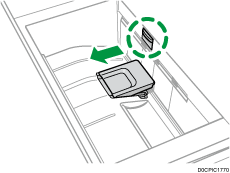
Si ha terminado de utilizar la bandeja de soporte de plegado en Z para la unidad de plegado y la unidad de soporte de salida para el plegado de carta hacia fuera, vuélvalas a poner en sus posiciones previas.
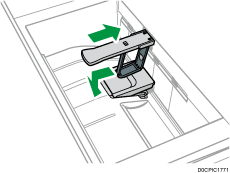
Cuando se expulse papel fino en el Finisher SR5110/Booklet Finisher SR5120
Cuando se expulse papel normal de como mínimo 420,1 mm de longitud y de un gramaje inferior a 64 g/m2 en el finisher, adjunte la bandeja de soporte de papel fino suministrada.
Pulse la tecla [Suspender/Reanudar] en el finisher y, a continuación, retire el papel suministrado.
Tire de la bandeja de extensión de las bandejas de desplazamiento 1 o 2 del finisher.
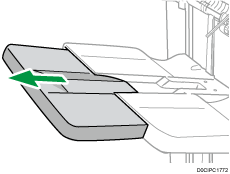
Acople la bandeja de soporte de papel fino colocando sus salientes en las ranuras del finisher.
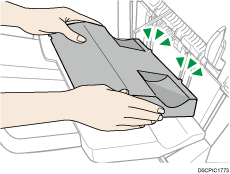
Pulse la tecla [Suspender/Reanudar] para reanudar la impresión.
Cuando se expulse papel autocopiativo de un gramaje inferior a 63 g/m2 en el Finisher SR5110/Booklet Finisher SR5120
Cuando se imprima en papel autocopiativo de un gramaje inferior a 63 g/m2, coloque la bandeja de soporte de banner incluida con el finisher en la bandeja de desplazamiento del finisher.
Pulse la tecla [Suspender/Reanudar] en el Booklet Finisher SR5110 o el Finisher SR5120 y, a continuación, retire el papel entregado.
Tire de la bandeja de extensión de las bandejas de desplazamiento 1 o 2 del finisher.
Coloque la bandeja de soporte para banner al introducir los salientes de su parte inferior en los dos orificios de las bandejas de desplazamiento 1 o 2 del finisher.
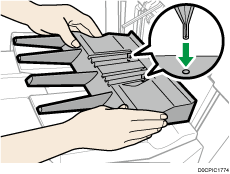
Pulse la tecla [Suspender/Reanudar] para reanudar la impresión.
Según la marca de papel que se use, es posible que el papel se expulse con normalidad, aunque la bandeja de soporte de banner no esté acoplada.
Cuando la bandeja de soporte de banner esté colocada, es posible que las hojas de la salida no se apilen perfectamente.
Si ajusta [Ajuste bandeja salida finisher] en [Cambio automático] y [No apilar trabajos] y cambia dónde entregar el papel cuando está acoplada la bandeja de soporte de banner, podrían entregarse y apilarse varios trabajos en la misma bandeja.
Cuando se expulsen hojas banner en el Finisher SR5110/Booklet Finisher SR5120
Al expulsar hojas banner en el Booklet Finisher SR5120, acople una bandeja de salida de la serie SR5000 para hojas banner en la bandeja de desplazamiento del finisher 1 o 2. Para obtener información detallada sobre cómo acoplar una bandeja de salida de la serie SR5000 para hojas banner, póngase en contacto con su representante del servicio.
Ajuste también la bandeja de soporte de banner. Para obtener información detallada acerca de cómo colocar la bandeja de soporte de banner, consulte Cuando se expulse papel autocopiativo de un gramaje inferior a 63 g/m2 en el Finisher SR5110/Booklet Finisher SR5120.
Al expulsar una gran cantidad de folletos en la bandeja de folletos del Booklet Finisher SR5120
Al expulsar una gran cantidad de folletos en el Booklet Finisher SR5120, doble la bandeja del finisher de folletos como se muestra.
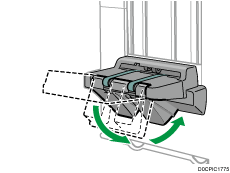
La bandeja del finisher de folletos puede plegarse en dos ángulos.
La cantidad aproximada de copias que se pueden expulsar cuando la bandeja del finisher de folletos no está plegada es:
Al encuadernar 2-5 hojas: 45 copias
Al encuadernar 6-10 hojas: 23 copias
Al encuadernar 11-15 hojas: 15 copias
Al encuadernar 16-20 hojas: 10 copias
Al encuadernar 21-30 hojas: 5 copias
Al utilizar la función de grapado del Finisher SR5110/Booklet Finisher SR5120 en papel satinado fino de un gramaje de 80 g/m2 o inferior
Al utilizar la función de grapado del Booklet Finisher SR5120 en papel satinado fino de un gramaje inferior a 80 g/m2, acople a la bandeja grapadora las dos nervaduras de enderezamiento de papel.
Las nervaduras de enderezamiento de papel no se incluyen. Para usar las nervaduras de enderezamiento, póngase en contacto con el representante del servicio.

Al usar la función de grapado en papel que no sea papel couché fino que pese 80 g/m2 o menos, retire las nervaduras de enderezamiento de papel y, a continuación ajuste [0840 Band. grapadora: Modo con nervadura para sujetar ppl] en [Parámetros de ajuste para usuarios] en [Desactivado].
También debe acoplar las nervaduras de enderezamiento de papel si se producen atascos dentro de la bandeja grapadora.
Abra la tapa frontal del finisher.
Agarre el asa Rb12 y tire de la unidad de grapado para sacarla.
Agarre la nervadura de enderezamiento de papel en horizontal e introdúzcala en la zona como se muestra.
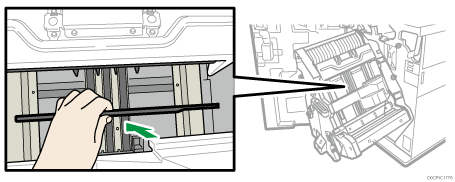
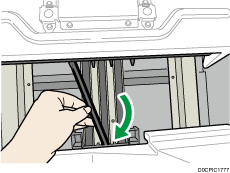
Gire la nervadura de enderezamiento de papel a orientación vertical.
 Introduzca los salientes (2 elementos) de la nervadura de enderezamiento de papel en los orificios de la bandeja grapadora.
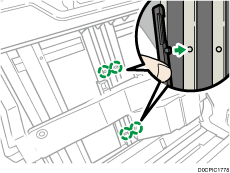
Acople la nervadura de enderezamiento de papel con la muesca orientada hacia fuera.
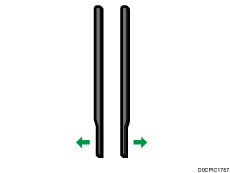
 Acople la segunda nervadura de enderezamiento de papel. Repita los pasos del 3 al 5.
 Ajuste [0840 Band. grapadora: Modo con nervadura para sujetar ppl] en [Parámetros de ajuste para usuarios] en [Activado].
Al usar la apiladora de gran capacidad
Panel de control de la apiladora
La apiladora de gran capacidad dispone de un panel de mandos que puede usar para bajar la bandeja apiladora y confirmar el estado de la apiladora de gran capacidad.
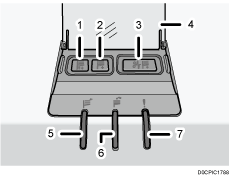
Indicador de movimiento de la bandeja
Este indicador parpadea en azul cuando la bandeja de la apiladora se desplaza arriba o abajo. Cuando la bandeja del apilador ha terminado su desplazamiento hacia arriba y está en estado espera, el indicador se apaga. Cuando la bandeja de la apiladora ha llegado abajo, el indicador permanece iluminado en color azul.
Botón para bajar la bandeja
Pulse este botón para desplazar la bandeja hacia abajo. La bandeja no se moverá si está abierta la tapa frontal de la apiladora.
Botón de Atasco de papel
Se ilumina en rojo cuando se produce un atasco de papel. Al pulsar este botón la bandeja de la apiladora baja hasta la posición de retirada de papel.
Tapa del panel de mandos de la apiladora
Indicador de recogida del apilador
Parpadea en azul cuando la bandeja de la apiladora está apilando el papel impreso.
Indicador de la apiladora lleno
Se ilumina en rojo cuando la bandeja de la apiladora está llena.
Indicador de error
Se ilumina para indicar uno o varios de los siguientes errores:
El carro no se ha colocado correctamente.
La tapa frontal de la apiladora está abierta.
Todavía hay papel atascado dentro de la apiladora de gran capacidad.
Cómo extraer el papel
Utilice el carro para transportar papel desde el apilador de gran capacidad. No utilice el carro para otras cosas.
No intente introducir la mano en la apiladora de alta capacidad.
La placa de sujeción del papel podría dejar una marca en la parte superior de la pila de papel. Para evitarlo, ponga varias hojas de papel que no valga o una hoja protectora entre la placa de sujeción del papel y la pila del papel.
Abra la tapa del panel de control de la apiladora y, a continuación, pulse el botón de la bandeja inferior.
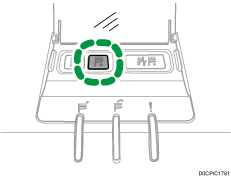
Para parar el descenso de la bandeja de la apiladora, pulse el botón de descenso de la bandeja de nuevo.
Para continuar bajando la bandeja, abra y cierre la tapa frontal de la apiladora y pulse el botón de la bandeja inferior de nuevo cuando la bandeja haya subido por completo.
Cuando la bandeja de la apiladora está totalmente bajada, el indicador de movimiento de la bandeja deja de parpadear y permanece iluminado.
Abra la tapa frontal del apilador.
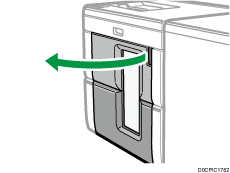
Saque con cuidado el carro del apilador.
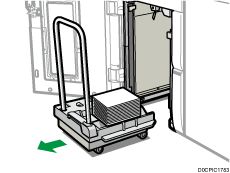
Tenga cuidado de que no se caiga la pila de papel.
Deje la placa de sujeción de papel sobre la pila de papel.
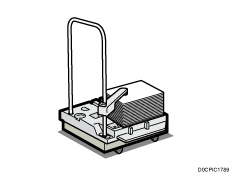
Tire de la palanca de la placa de sujeción hacia usted.
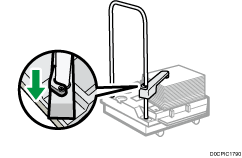
Transporte el papel al lugar requerido y descargue el carro del apilador.
Vuelva a colocar la prensa del papel en su posición original.
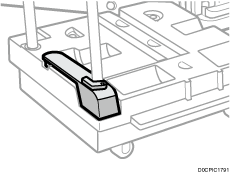
 Ponga el carro del apilador de nuevo dentro del apilador de alta capacidad.
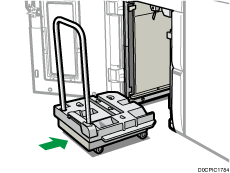
Tenga cuidado de meter el carro recto, no torcido.
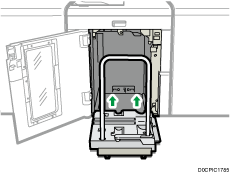
 Cierre la tapa frontal del apilador.
La bandeja de la apiladora empieza a elevarse automáticamente y el indicador de movimiento de la bandeja empieza a parpadear. Cuando el indicador de movimiento de la bandeja deja de parpadear, la bandeja se eleva por completo.
Antes de mover el apilador de alta capacidad, saque el carro del apilador de alta capacidad.
Cuando se expulsan papel grueso o sobres por la bandeja superior de la apiladora de alta capacidad
Coloque la bandeja para papel grueso incluida cuando expulse el siguiente papel por la bandeja superior de la apiladora de alta capacidad:
Papel grueso de más longitud que B4 JIS
Sobres de más de 332 mm (13,1 pulgadas) de longitud
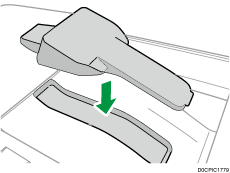
Precauciones al sacar folletos de la unidad de recorte
Al sacar folletos de la unidad de recorte, asegúrese de esperar hasta que el folleto se haya entregado por completo en la bandeja.
Si toca el folleto mientras se está entregando, podría producirse un error.
Al sacar folletos de la bandeja de salida de papel, tenga cuidado de no deslizarlos hacia arriba. Si lo hace, los bordes de corte pueden entrar en contacto con la correa de la bandeja de salida de papel y el papel se puede ondular.
Al sacar folletos, retírelos hacia abajo. Al cogerlos, levántelos.