
Procedimiento básico de operación de Escáner WSD (Tipo directo)
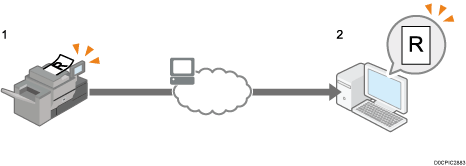
En esta sección se explica cómo enviar documentos escaneados a un ordenador cliente a través de una red.

Si aparece el mensaje “Error de actualización de la lista de destinos. ¿Quiere intentarlo otra vez?”, pulse [OK]. La lista de destinos se actualizará.
 En la pantalla de inicio, pulse [Escáner (clásico)].

 Compruebe que no haya ajustes previos.
Si hubiera algún ajuste anterior, pulse la tecla [Borrar].

 Pulse [Dest. WSD].
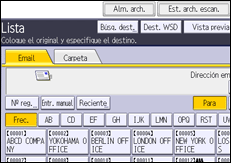
 Coloque los originales.
 Si fuera necesario, especifique los ajustes de escaneo según el original que vaya a escanear.
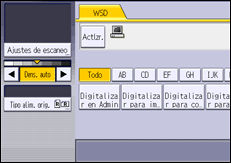
Estos ajustes incluyen el ajuste [Borrado centro/borde] en [Ajustes de escaneo], el ajuste de la imagen, y los ajustes de [Orientación original] en [Tipo alimentaci. orig.].
Ajustes de la densidad de la imagen
Ajuste de tipo de alimentación de originales
Especifique otras condiciones de escaneo mediante el ordenador cliente.
 Especifique el destino.
 Pulse [Inicio].

No se puede realizar una vista previa de las imágenes escaneadas. Después de pulsar la tecla [Inicio], podrá ver las imágenes escaneadas en su ordenador.
Al pulsar la tecla [Inicio], el ordenador cliente puede superar el tiempo de espera y mostrar el mensaje de error "Automatic Scanning could not be completed" (No se pudo completar el escaneo automático). Este mensaje puede deberse a una de las siguientes razones:
El proceso de escaneo tarda mucho.
La máquina volverá a enviar los archivos de escaneo; espere por favor. Según la configuración del ordenador cliente, podría tener que llevar a cabo un procedimiento de forma directa en el mismo.
Algunos sistemas operativos no admiten las funciones WSD (tipo de escaneo directo).
Si el mensaje aparece siempre que escanea un original, es posible que las funciones WSD (tipo de escaneo directo) no se puedan utilizar. Utilice WSD (tipo de escaneo indirecto) para escanear.
Para detener el escaneo, pulse [Parar]. No se puede cancelar un escaneo desde un ordenador cliente.
No puede utilizar WSD para enviar archivos almacenados en esta máquina.
No es posible escanear originales mientras se están escaneando otros originales.
Los originales a dos caras se escanean para abrirse de lado (orientación superior-superior).
Si el escaneo no comienza tras pulsar la tecla [Inicio], es posible que la máquina no esté registrada en el ordenador o que el perfil no se haya configurado correctamente.
Los parámeros de destino se eliminarán automáticamente después de enviar los archivos de escaneo. Si desea conservar esta información, póngase en contacto con su distribuidor local para obtener más información.
No se puede cambiar de pantalla mientras se están especificando el e-mail y otros destinos. Para borrar el destino especificado, visualice el destino en el campo de destino de cada pantalla y, a continuación, pulse la tecla [Borrar].
Selección de un ordenador cliente de destino desde la lista de destinos
Utilice el siguiente procedimiento para seleccionar un ordenador cliente de destino desde la lista de destinos.
Los destinos aparecen en la lista de detinos después de iniciar sesión en su ordenador.
Si hay un ordenador compatible con WSD conectado a la red, aparecerán los siguientes cinco destinos automáticamente en el panel de visualización. Para tener información detallada sobre la ubicación de almacenamiento de archivos en cada destino, consulte los ajustes pertinentes del ordenador.
Escanear a "Nombre de ordenador"
Escanear para imprimir en "Nombre de ordenador"
Escanear para E-mail en "Nombre de ordenador"
Escanear para Fax en "Nombre de ordenador"
Escanear para OCR en "Nombre de ordenador" (Escanear para OCR en "Nombre de ordenador" podría no estar disponible, en función del ordenador cliente de destino).
Si el ordenador de destino no aparece pero la máquina ya está registrada en el ordenador de destino, pulse [Actlzr]. Así se actualizará la lista de destinos con la información más reciente.
En la lista de destinos, pulse el ordenador de destino que quiere utilizar para enviar los archivos.
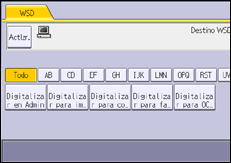
En la lista de destinos, se muestra cada ordenador cliente de destino, con un máximo de 20 caracteres. Si el número de caracteres supera los 21, "..." aparece en y después de la posición del carácter 20.
Le recomendamos que registre nombres de ordenador que sean fácilmente reconocibles.
También puede buscar el destino pulsando [Búsq. dest.].
La lista de destinos puede mostrar hasta 250 destinos de ordenadores cliente.
Búsqueda de un ordenador cliente de destino
Utilice el siguiente procedimiento para buscar un ordenador cliente de destino y selecciónelo.
Pulse [Búsq. dest.].
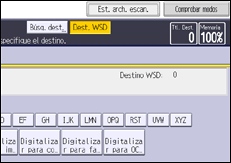
Pulse [Nombre].
Al buscar un destino por su nombre puede especificar cadenas de hasta tres caracteres. La tercera cadena puede especificarse al pulsar [Búsqueda avanzada].
Introduzca los caracteres de búsqueda y luego pulse [OK].
Si es necesario, pulse [Búsqueda avanzada] para especificar los criterios de búsqueda detallados y, a continuación, pulse [OK].
Al pulsar [Búsqueda avanzada], puede buscar por [Nombre]. Puede especificar criterios de búsqueda como por ejemplo [Primera palabra] o [Última palabra]. Puede refinar la búsqueda mediante varios criterios.
Pulse [Iniciar búsqueda].
Seleccione un destino y pulse [OK].
Los objetivos de búsqueda son nombres de ordenadores.
Se pueden visualizar hasta 100 destinos en los resultados de la búsqueda.