
Impresión desde un dispositivo de almacenamiento de memoria
 Pulse [Impresora (clásico)] en la pantalla de inicio.

 Pulse [Imprimir desde dispositivo memoria].
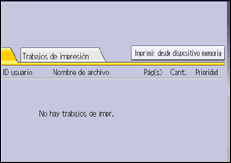
 Inserte el dispositivo de memoria en la ranura de medios.
 Seleccione el dispositivo de memoria que contenga el archivo que desea imprimir.
 Seleccione el archivo que desee imprimir.
Puede seleccionar simultáneamente varios archivos del mismo tipo en la carpeta actual.
 Si fuera necesario, pulse [Ajustes detallados] para configurar los ajustes detallados de impresión.
Tenga en cuenta que determinados ajustes no pueden seleccionarse simultáneamente.
Pulse [OK] cuando los ajustes se hayan completado.
 Si fuera necesario, pulse [Vista previa] para comprobar la imagen de impresión del documento.
Para imprimir un archivo PDF protegido por contraseña, introduzca la contraseña.
Únicamente la primera página del documento se muestra en la pantalla de vista previa. No se pueden mostrar vistas previas cuando hay seleccionado más de un documento.
Pulse [Salir] para cerrar la pantalla de vista previa.
 Pulse [Iniciar impresión] o [Inicio] para empezar a imprimir.
Para imprimir un archivo PDF protegido por contraseña, introduzca la contraseña.
 Cuando se haya terminado la impresión, pulse [Volver a pant.selec.disp].
 Retirar el dispositivo de memoria.

En función del ajuste de seguridad, puede que [Imprimir desde dispositivo memoria] no aparezca. Para obtener información detallada, consulte la Guía de usuario del dispositivo.
No puede seleccionar varios archivos de diferentes formatos al mismo tiempo.
No se pueden imprimir archivos o grupos de archivos que superen 1 GB.
Puede seleccionar hasta 999 archivos al mismo tiempo, siempre y cuando el tamaño total de los archivos seleccionados no supere 1 GB.
El tamaño del papel no se selecciona automáticamente cuando se selecciona un archivo JPEG.
Impresión de folletos no está disponible si se han seleccionado archivos JPEG o TIFF.
Si el dispositivo de memoria tiene particiones, sólo se podrán imprimir los archivos almacenados en la primera partición.
Si se introduce una tarjeta SD en la ranura de medios, el indicador de acceso a medios no se iluminará pero parpadeará cuando se esté leyendo la tarjeta.
No retire la tarjeta SD mientras la luz de acceso al medio esté parpadeando.
Pantalla para impresión directa
En la pantalla de impresión directa, puede ver los archivos como lista o como miniaturas.
Para obtener información detallada acerca de cómo visualizar la pantalla de impresión directa, consulte los pasos del 1 al 3 en Impresión desde un dispositivo de almacenamiento de memoria.

Carpeta actual
Muestra el nombre y la ubicación de la actual carpeta. Para mostrar los contenidos de la carpeta principal, pulse [Subir un nivel].
Lista Archivo/Carpeta
Pulse para seleccionar el archivo que desea imprimir o la carpeta que desea abrir. Pulse [
 ] o [
] o [ ] para desplazarse por la lista si es necesario. En función del número de archivos, pueden mostrarse hasta 999 páginas.
Se muestran los formatos, nombres y tamaños de los archivos. Si se seleccionan múltiples archivos, el orden en los cuales han sido seleccionados también se mostrarán.
[Volver a pant.selec.disp.]
Pulse aquí para ir a la pantalla de selección del dispositivo de almacenaje de memoria.
Seleccionado
Muestra el número de documentos seleccionados (1-999).
Cantidad
Utilice el teclado numérico para especificar el número de copias (de 1 a 999) que desee imprimir.
[Borrar todos]
Pulse esta opción para seleccionar o cancelar la selección de todos los documentos.
Lista/miniaturas
Pulse para cambiar entre vista en lista y vista en miniatura.
[Ajustes detallados]
Pulse para configurar los ajustes detallados de impresión.
Los ajustes disponibles para estas funciones son las siguientes:
Bandeja de entrada
Tamaño papel b. bypass
Tipo papel band bypass
2 caras
Revista
Combinar
Clasificar / Apilar
Grapado, Perforado
Calidad impresión
Combinar orden
Línea en Combinar
Cantidad
Resolución
[Vista previa]
Pulse esta opción para que se muestre la imagen de impresión de la primera página del documento seleccionado. Puede cambiar el factor de escala y la posición de visualización de la imagen que imprimir.
[Iniciar impresión]
Pulse para imprimir el archivo seleccionado.
La máquina muestra hasta 7992 archivos y carpetas en un dispositivo de memoria.
Se pueden utilizar hasta 255 bytes para el nombre de un archivo o carpeta almacenados en un dispositivo de memoria. Si el tamaño del nombre de un archivo o carpeta supera los 255 bytes, el archivo o la carpeta pueden dañarse.
Los archivos en formato JPEG se pueden mostrar como miniaturas si tienen formato Exif o DCF. Para el resto de tipos de archivo aparecerá un icono.
Para obtener más información acerca de los tamaños de papel disponibles, consulte la Guía de usuario de su dispositivo.
Puede que no se impriman los archivos PDF de tamaño personalizado con esta función.
Los ajustes de la impresión son efectivos para el formato del archivo seleccionado actualmente, y permanecerán efectivos siempre y cuando el archivo de dicho formato permanezca seleccionado.