
Ajuste de imagen
Puede ajustar la imagen del original en función de cómo desea que salga la impresión.
Están disponibles los cinco tipos de ajustes de imagen siguientes:
Nítido / Suave
Ajuste del perfil de una imagen.
Contraste
Ajusta las sombras de una imagen.
Densidad del fondo
Ajusta la densidad del fondo de una imagen.
Ajuste del UCR
Ajusta la cantidad de tóner negro para expresar más vivamente las áreas negras en una imagen.
Sensibilidad Texto/Foto
Ajusta el nivel estándar para detectar la imagen en el texto y las imágenes cuando se utiliza "[Texto/Foto]".
 Pulse [Editar / Color].
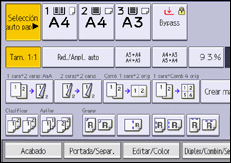
 Pulse [Color].
 Pulse [Ajustar color].
 Pulse [Calidad de copia].
 Ajuste la configuración.
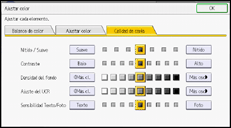
 Pulse [OK] dos veces.

[Nítido / Suave], [Contraste] y [Densidad del fondo] se pueden ajustar; sin embargo, sus ajustes pueden afectar al nivel de otras funciones de ajuste.
Cuando se aplique el borrado automático, se pulse [Borrar] o se apague la máquina, se eliminarán los parámetros ajustados y se restablecerán los valores.
Nítido / Suave
Ajuste del perfil de una imagen.
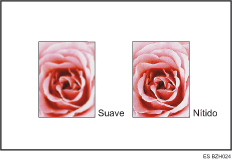
Ajuste la calidad de la imagen con [Suave] o [Nítido].
Para obtener información detallada acerca de cómo ajustar la calidad de la copia, consulte Ajuste de imagen.
Contraste
Ajusta las sombras de una imagen.
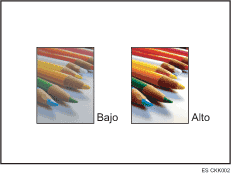
Ajuste la calidad de la imagen con [Bajo] o [Alto].
Para obtener información detallada acerca de cómo ajustar la calidad de la copia, consulte Ajuste de imagen.
Densidad del fondo
Ajusta la densidad del fondo de una imagen.
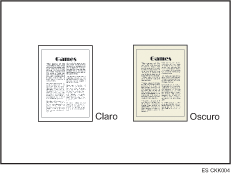
Los ajustes deberían hacerse más claros cuando se copian los siguientes tipos de originales:
Originales texturizados oscuros como papel de periódico o reciclado
Originales con colas
Originales con pliegues
Originales con muchas arrugas
Ajuste la calidad de la imagen con [Más cl.] o [Más osc].
Los ajustes deberían hacerse más claros cuando se copian los siguientes tipos de originales:
Originales texturizados oscuros como papel de periódico o reciclado
Originales con colas
Originales con pliegues
Originales con muchas arrugas
Los ajustes deberían oscurecerse cuando se oscurezca el área marcada con rotuladores o rotuladores fluorescentes. Sin embargo, puesto que el color de los rotuladores fluorescentes es difícil de reproducir, es posible que no salga la copia en función del color o que se copie un color diferente.
Para obtener información detallada acerca de cómo ajustar la calidad de la copia, consulte Ajuste de imagen.
Ajuste del UCR
Ajusta la cantidad de tóner negro para expresar más vivamente las áreas negras en una imagen.
Ajuste la calidad de la imagen con [Más cl.] o [Más osc].
Para obtener información detallada acerca de cómo ajustar la calidad de la copia, consulte Ajuste de imagen.
Sensibilidad Texto/Foto
Ajusta el nivel estándar para detectar la imagen en el texto y las imágenes cuando se utiliza "[Texto/Foto]".
Ajuste la calidad de la imagen pulsando [Texto] o [Foto].
Especifique el tipo de original como [Texto] cuando partes del texto estén atenuadas o no sean nítidas. Seleccione [Foto] si el perfil de las imágenes se vuelve oscuro.
Para obtener información detallada acerca de cómo ajustar la calidad de la copia, consulte Ajuste de imagen.