
Sello de usuario
Copia una imagen escaneada como un sello.
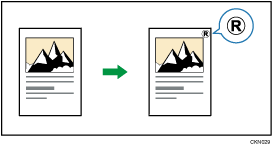
Puede registrar como un sello de usuario las letras o imágenes que utilice a menudo. Para obtener información detallada acerca de cómo registrar un sello de usuario, consulte Registro de un sello de usuario.

Con esta función no se puede utilizar la bandeja bypass.
Sólo se puede sellar un mensaje cada vez.
 Pulse [Editar / Color].
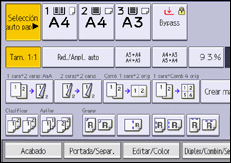
 Pulse [Sello] dos veces.
 Pulse [Sello de usuario].
 Seleccione el sello que necesite.
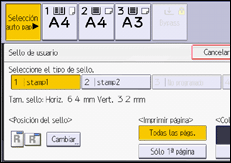
 Pulse [Cambiar].
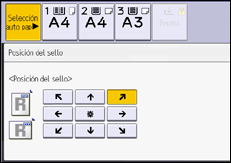
 Seleccione la posición del sello y, a continuación, pulse [OK].
 Pulse [Todas las págs.] o [Sólo 1ª página] para seleccionar la página de impresión.
 Pulse [Color sello].
 Seleccione el color del sello y, a continuación, pulse [OK].
 Pulse [OK] tres veces.

Para obtener información detallada acerca de las posiciones de los sellos, consulte Sellos.
Puede cambiar los ajustes para el Sello de usuario en [Sello de usuario], en Herramientas usuario. Si desea obtener información detallada, consulte la siguiente sección:
Registro de un sello de usuario
La función Sello de usuario le permite registrar una imagen utilizada como sello de usuario. Coloque el original de la imagen que desea registrar como sello de usuario en el cristal de exposición.
El intervalo de tamaños de las imágenes de sello es de 10-297 mm (0,4-11,7 pulgadas) de alto y 10-432 mm (0,4-17,0 pulgadas) de ancho. Sin embargo, si el valor supera el valor máximo del área (5000 mm2, 7,75 pulgadas2), se corrige dentro del intervalo del área automáticamente.
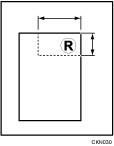
 : tamaño horizontal
 : tamaño vertical
Se pueden almacenar en memoria hasta cuatro imágenes usadas frecuentemente.
Pulse el icono [Configuración] en la pantalla [Inicio].

Pulse [Caract.copiad./Doc. Server].
Pulse [Editar/Sello].
Pulse [Sello].
Pulse [Sello de usuario].
Pulse [Programar/Eliminar sello usuario].
Pulse el número de programa en el que desea registrar un sello.
Pulse [Programar/Cambiar].
Pulse [Nombre sello / Imagen sello].
Pulse el campo de texto para el nombre de sello.
 Introduzca el nombre del sello de usuario (hasta diez caracteres) con el teclado y, a continuación, pulse [Aceptar].
 Introduzca el tamaño horizontal y vertical del sello con el teclado numérico y, a continuación, pulse [Aceptar].
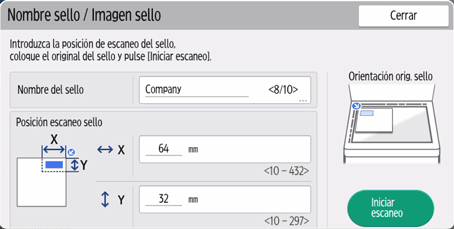
 Coloque el original del sello en el cristal de exposición y, a continuación, pulse [Iniciar escaneo].
 Pulse [Confirmar].
 Pulse [Aceptar].
 Pulse [Salir].
 Tras completar el procedimiento, pulse [Inicio] (
 ).
).
Si el número de sello se está utilizando, la máquina le pedirá si desea sobrescribirlo. Pulse [Sí] o [Parar].
No puede restaurar el sello sobrescrito.
Los números de sello que tienen un nombre de programa ya tienen ajustes en ellos. Los números de sello que no están registrados todavía se marcan como No programado.
Para obtener información detallada acerca de cómo introducir texto, consulte la siguiente sección:
Eliminación de un sello de usuario
Elimina una imagen registrada como sello de usuario.
Un sello eliminado no puede recuperarse.
Pulse el icono [Configuración] en la pantalla [Inicio].
Pulse [Caract.copiad./Doc. Server].
Pulse [Editar/Sello].
Pulse [Sello].
Pulse [Sello de usuario].
Pulse [Programar/Eliminar sello usuario].
Pulse [Eliminar] y, a continuación, pulse el número de sello que desee eliminar.
Seleccione [Eliminar].
Pulse [Confirmar].
Pulse [Salir].
Pulse [Inicio] () en la parte inferior central de la pantalla.