
Copia en papel de tamaño personalizado desde la bandeja bypass
Los tamaños de papel que pueden alimentarse desde la bandeja bypass son los siguientes:
Cuando están instaladas la bandeja de hojas banner bypass múltiple o la bandeja guía de hojas banner:
Longitud horizontal: 139,7-1260,0 mm (5,50-49,60 pulgadas), longitud vertical: 90,0-330,2 mm (3,55-13,00 pulgadas)
Cuando no están instaladas la bandeja de hojas banner bypass múltiple ni la bandeja guía de hojas banner:
Longitud horizontal: 139,7-487,7 mm (5,50-19,20 pulgadas), longitud vertical: 90,0-330,2 mm (3,55-13,00 pulgadas)
Sin embargo, tenga en cuenta que la limitación en las longitudes horizontales y verticales puede variar según las opciones que estén instaladas.
Cuando las impresiones se entregan en la bandeja superior del Finisher SR5090 o el Booklet Finisher SR5100:
Longitud horizontal: 139,7-487,7 mm (5,50-19,20 pulgadas), longitud vertical: 90,0-330,2 mm (3,55-13,00 pulgadas)
Cunado esté instalada la bandeja de salida para hojas banner del Finisher 5090 o el Booklet Finisher SR5100, podrá copiar en papel con una longitud horizontal de 139,7–600,0 mm (5,50–23,62 pulgadas).
Cuando las impresiones se entreguen en la bandeja de desplazamiento del Finisher SR5110, Booklet Finisher SR5120 o el apilador de alta capacidad:
Longitud horizontal: 139,7-487,7 mm (5,50-19,20 pulgadas), longitud vertical: 100,0-330,2 mm (3,94-13,00 pulgadas)
Cuando está instalada la bandeja de salida serie SR5000 para hojas banner, puede copiar en papel con una longitud horizontal de 139,7-1260,0 mm (5,50-49,60 pulgadas).
 Cargue el papel cara arriba en la bandeja bypass.
La bandeja bypass ( ) se selecciona automáticamente.
 Pulse [
 ].
].
 Pulse [Tamaño papel].
 Pulse [Tamaño person.].
 Introduzca el tamaño horizontal con las teclas numéricas y, a continuación, pulse [].
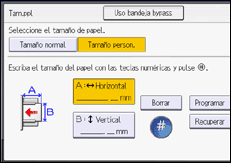
 Introduzca el tamaño vertical con las teclas numéricas y, a continuación, pulse [].
 Pulse [OK] dos veces.
 Coloque los originales y, a continuación, pulse [Inicio].

Se pueden registrar varias combinaciones de tamaños y tipos de papel. Para obtener información detallada, consulte Registro de un tamaño personalizado. También se pueden recuperar las combinaciones de tamaños y tipos de papel registradas. Para obtener información detallada, consulte Cómo recuperar ajustes de papel registrados.
Registro de un tamaño personalizado
Puede registrar un tamaño de papel personalizado. Esto le permite acceder al ajuste rápidamente, lo cual le resultará de utilidad si utiliza a menudo un tipo de papel que la máquina no detecta automáticamente.
Pulse [ ].
].
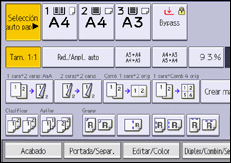
Pulse [Tamaño papel].
Pulse [Tamaño person.].
Introduzca el tamaño horizontal con las teclas numéricas y, a continuación, pulse [].
Introduzca el tamaño vertical con las teclas numéricas y, a continuación, pulse [].
Pulse [Programar].
Pulse [Salir].
Pulse [OK] dos veces.
Cómo recuperar ajustes de papel registrados
Este procedimiento le permite recuperar los parámetros registrados para un ajuste de papel.
Pulse [].
Pulse [Tamaño papel].
Pulse [Tamaño person.].
Pulse [Recuperar].
Pulse [OK] dos veces.