
Digitalizar documentos e enviar dados digitalizados por e-mail
Digitalize um documento, anexe os dados digitalizados a um e-mail e envie-o pelo equipamento.
Configure o servidor SMTP e as definições de rede antecipadamente.
Guia do usuário (versão completa) em inglês
Registre um endereço de e-mail no catálogo de endereços para selecionar o endereço como destino facilmente quando enviar um e-mail.
Guia do usuário (versão completa) em inglês
Procedimento básico para enviar e-mail
 Pressione [Scanner] na tela inicial.

 Selecione [Digitalizar para e-mail] na tela do scanner.
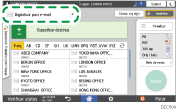
 Coloque o original no scanner.
Guia do usuário (versão completa) em inglês
 Pressione [Defs de envio] na tela do scanner.
 Pressione [Remetente] e especifique o remetente.
Quando um usuário conectado estiver operando o equipamento, o usuário conectado se tornará o remetente.
Quando [Ligado] estiver especificado para [Especificar aut nome remetente] nos seguintes itens de configuração, será possível enviar um e-mail mesmo quando o remetente não estiver especificado. O endereço de e-mail do administrador que está registrado no equipamento é usado como remetente.
Tipo de tela de configurações: Padrão
[Definições do sistema]
 [Enviar (E-mail/Pasta)][E-mail][Especificar aut nome remetente]
User Guide (Full Version) em inglês
Tipo de tela de configurações: Clássica
[Definições do sistema]
guia [Transferência de arquivos][Especificar automat nome do remet]User Guide (Full Version) em inglês
Especifique o remetente para receber uma confirmação de abertura.
 Marque a caixa de seleção [Aviso de recebimento] para receber uma confirmação de abertura do e-mail a partir do destino.

 Especifique o destino na tela do scanner.
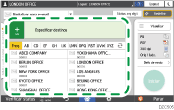
Para inserir o endereço de e-mail manualmente, selecione o destino no histórico de destinos ou pesquise o destino no catálogo de endereços, pressione
 e especifique o destino.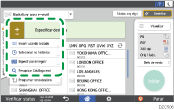
Pressione
 para especificar o destino novamente ou selecione [Para], [Cc] ou [Cco].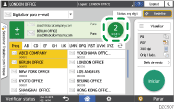
 Especifique as definições de digitalização segundo o propósito dos dados digitalizados.
Digitalizar um original com densidade e qualidade adequadas
Especificar o tipo de arquivo ou do nome do arquivo ao digitalizar um documento
 Pressione [Iniciar].
Registro do destino do e-mail especificado quando enviar um e-mail no catálogo de endereços
Quando especificar um endereço de e-mail inserindo-o manualmente ou selecionando-o nos registros do scanner, é possível registrar o endereço de e-mail no catálogo de endereços antes de enviar um e-mail.
Pressione [Scanner] na tela inicial.
Selecione [Digitalizar para e-mail] na tela do scanner.
Coloque o original no scanner.
Guia do usuário (versão completa) em inglês
Pressione [Defs de envio] na tela do scanner e configure as definições de scanner segundo o propósito dos dados digitalizados.
Digitalizar um original com densidade e qualidade adequadas
Especificar o tipo de arquivo ou do nome do arquivo ao digitalizar um documento
Especifique o destino.
Quando inserir manualmente
Pressione
e depois selecione [Inserir usando teclado].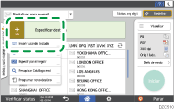
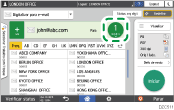
Insira o endereço de e-mail e pressione
 .
.
Especifique o endereço de e-mail que foi inserido manualmente e pressione [Regstr no Cat end].
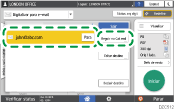
Insira o nome e outras informações adicionais.
Quando selecionar no histórico de transmissão
Pressione
e selecione [Selecionar no histórico].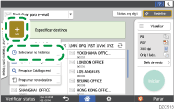
Pressione [Programa] do destino para registrar.
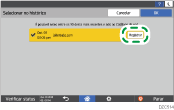
Registre o nome e outras informações adicionais.
Pressione [OK] para fechar a tela do catálogo de endereços após registrar as informações.
Pressione [Iniciar] na tela do scanner.