
Especificar o tipo de arquivo ou do nome do arquivo ao digitalizar um documento
Especifique as definições em [Defs de envio] na tela do scanner.
 Pressione [Scanner] na tela inicial.

 Coloque o original no scanner.
Guia do usuário (versão completa) em inglês
 Pressione [Defs de envio] na tela do scanner.
 Pressione [Tipo de arquivo] e selecione o tipo de arquivo para salvar o documento digitalizado.
Pressione [Outros] para exibir a tela de definições detalhadas.
Em equipamentos com RICOH Always Current Technology v1. 1 ou versão posterior
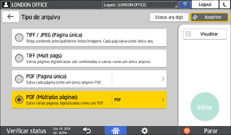
TIFF / JPEG (Página única): um arquivo de imagem separado é criado para cada página única.
Quando especificar Preto & Branco em [Tipo de original], o documento digitalizado será enviado em formato TIFF.
Quando especificar Escala de cinza ou Colorido em [Tipo de original], o documento digitalizado será enviado em formato JPEG.
TIFF (Múlt págs): várias páginas são combinadas em um único arquivo de imagem.
PDF (Página única): um arquivo PDF é criado para cada página única.
PDF (Múltiplas páginas): várias páginas são combinadas em um único arquivo PDF.
Além do formato PDF normal, também é possível especificar [PDF compactação alta], que reduz o tamanho do arquivo enquanto mantém a legibilidade ou [PDF/A], que forma o padrão internacional e é adequado para o armazenamento de longo prazo.
Em equipamentos com RICOH Always Current Technology v1. 2 ou versão posterior
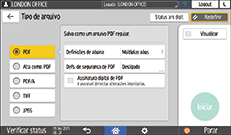
PDF: é criado um arquivo PDF comum.
PDF alta compact: é criado um arquivo PDF com um tamanho reduzido, mantendo a legibilidade.
PDF/A: é criado um arquivo PDF em conformidade com o padrão internacional e adequado para armazenamento a longo prazo.
TIFF: é criado um arquivo TIFF.
JPEG: é criado um arquivo JPEG.
Exceto para JPEG, é possível especificar se deseja criar um arquivo separado para cada página ou combinar várias páginas em um único arquivo.
 Para especificar o nome do arquivo, pressione [Nome do arquivo] e insira o nome do arquivo.
O nome do arquivo é gerado ao combinar os três itens a seguir:
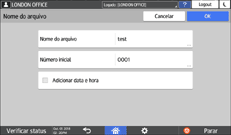
Nome do arquivo: insira a string a ser usada no começo de cada nome de arquivo.
Número inicial: especifique o número inicial de um número de série que será acrescentado ao final de cada arquivo ao determinar um formato de arquivo composto por uma única página por arquivo.
Adicionar data e hora: marque esta caixa de seleção para adicionar o "ano, mês, dia, hora e minuto" de realização da digitalização no final do nome do arquivo.
 Especifique as definições de digitalização segundo o propósito dos dados digitalizados.
 Especifique o destino a enviar o documento digitalizado e depois pressione [Iniciar].

Você também pode incorporar as definições de segurança e assinatura digital e as informações de texto no arquivo PDF.
User Guide (Full Version) em inglês
Há requisitos que devem ser cumpridos ao digitalizar o original para criar um arquivo no formato PDF de alta compressão.
É possível alterar o número de dígitos nos seguintes itens de configuração.
Tipo de tela de configurações: Padrão
[Recursos do scanner]
 [Definições de envio][Nome do arquivo][Número de dígitos para arquivos de página única]
User Guide (Full Version) em inglês
Tipo de tela de configurações: Clássica
[Recursos do scanner], guia
[Definições de envio][N° de dígitos para arquivos de páginas únicas].User Guide (Full Version) em inglês