
Como usar a tela de cópia
É possível selecionar um dos dois tipos de tela de cópia:
Padrão (padrão de fábrica)
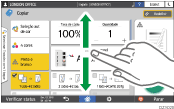
As funções básicas que são usadas frequentemente são exibidas com teclas grandes. Role a tela para baixo para ver as teclas usadas para configurar as funções de acabamento ou edição.
No Scrolling Screen
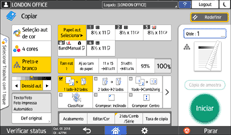
É possível ver todas as teclas de função em uma única tela. Não é necessário rolar pelas telas para selecionar uma função.
Para alternar o tipo de tela, pressione [Menu](
 )
) [Definições de tela][Alternar tipo de tela] na tela de cópia.
É possível usar as mesmas funções em cada tela.
Quando o administrador tiver configurado a autenticação do usuário e a Personalização do usuário estiver habilitada, cada usuário conectado poderá alterar o tipo de tela.
Como usar a tela de cópia (padrão)
É possível personalizar o layout e o modo como as teclas são exibidas na tela de cópia no modo padrão. Para obter mais informações, consulte Alterar o layout ou a exibição das teclas da função de cópia.
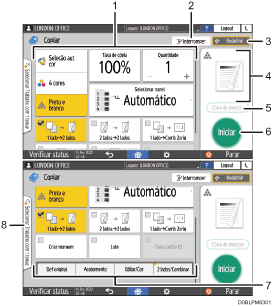
Teclas da função de cópia
Pressione uma tecla para selecionar a função a ser atribuída à tecla. Deslize a tela para cima ou para baixo para exibir as teclas que estão fora da área visível. As teclas com funções atribuídas são exibidas em amarelo ou com
 no canto superior esquerdo. Dependendo da função atribuída, a exibição da tecla mudará de acordo com a definição especificada.
[Interromper]
Interrompa o trabalho de cópia em andamento para copiar um original diferente. Esta função está disponível em equipamentos com RICOH Always Current Technology v1. 2 ou versão posterior instalado.
[Reconfigurar]
Redefina as definições configuradas na tela de cópia.
Visualizar o status da definição atual
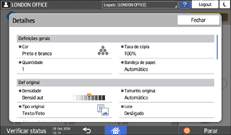
Exibe uma imagem representando as definições configuradas na tela de cópia. Pressione a imagem para exibir a lista das definições.
[Cópia de amostra]
Pressione para fazer uma cópia parcial como teste antes de continuar a copiar o restante do original.
Guia do usuário (versão completa) em inglês
[Iniciar]
Pressione para realizar a cópia.
Outras teclas para a função de cópia
Pressione para selecionar as funções cujas teclas estejam fora da área visível da tela. A tecla da função que atualmente está configurada é exibida com
no canto superior esquerdo.Selecionar Trabalho de um toque
As definições predefinidas podem ser vistas no equipamento ou no histórico de trabalhos. Quando a autenticação de usuário está configurada, exibe o histórico de trabalhos executados para cada usuário conectado. Ao selecionar um histórico de trabalhos, as definições são exibidas na tela atual de cópia. É possível usar as mesmas definições do trabalho anterior ao selecionar o histórico de trabalhos.
Como usar a tela de cópia (No Scrolling Screen)
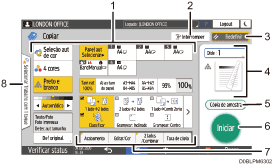
Teclas da função de cópia
Pressione uma tecla para selecionar a função a ser atribuída à tecla. As teclas com funções atribuídas são exibidas em amarelo.
Para visualizar a área de exibição na ilustração abaixo, pressione
 ou deslize para a esquerda ou direita.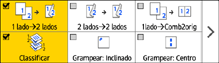
[Interromper]
Interrompa o trabalho de cópia em andamento para copiar um original diferente. Esta função está disponível em equipamentos com RICOH Always Current Technology v1. 2 ou versão posterior instalado.
[Reconfigurar]
Redefina as definições configuradas na tela de cópia.
Visualizar o status da definição atual
Exibe uma mensagem representando a quantidade e as definições configuradas na tela de cópia. Pressione [Quantidade] para exibir as teclas numéricas. Pressione a imagem para exibir a lista das definições.
[Cópia de amostra]
Pressione para fazer uma cópia parcial como teste antes de continuar a copiar o restante do original.
Guia do usuário (versão completa) em inglês
[Iniciar]
Pressione para realizar a cópia.
Outras teclas para a função de cópia
Pressione para selecionar as funções cujas teclas estejam fora da área visível da tela. A tecla da função que atualmente está configurada é exibida com
no canto superior esquerdo.Selecionar Trabalho de um toque
As definições predefinidas podem ser vistas no equipamento ou no histórico de trabalhos. Quando a autenticação do usuário estiver configurada, será exibido o histórico de trabalhos executados para cada usuário autenticado. Ao selecionar um histórico de trabalhos, as definições são exibidas na tela atual de cópia. É possível usar as mesmas definições do trabalho anterior ao selecionar o histórico de trabalhos.
Alterar o layout ou a exibição das teclas da função de cópia
É possível personalizar o layout e o modo como as teclas de função de cópia são exibidas na tela de cópia no modo Padrão (Modo de organização de teclas).
Quando o administrador tiver configurado a autenticação do usuário e Personalização do usuário estiver habilitado, cada usuário conectado poderá personalizar o layout.
Alternar o modo de layout de teclas
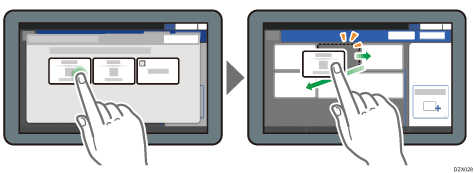
Na tela de cópia, pressione e segure uma das teclas até que a tela mude e, em seguida, pressione [OK] para exibir a tela do modo de organização de teclas.
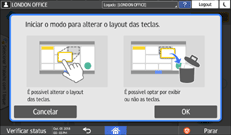
Alterar o layout das teclas
Pressione e segure a tecla para mover, arraste-a para o local a ser exibida e, em seguida, pressione [OK].
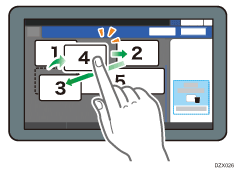
Ocultar uma tecla
Pressione e segure a tecla para ocultar, arraste-a para "Ocultar teclas" e, em seguida, pressione [OK].
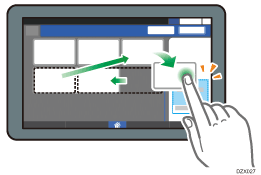
Exibir uma tecla oculta
Pressione "Lista de teclas ocultas" para exibir as teclas ocultas. Pressione e segure a tecla a ser exibida, arraste-a para o local a ser exibida e, em seguida, pressione [OK].
Confirmar a localização inicial das teclas
Pressione [Menu]() [Definições de tela][Restaurar temporariamente layout das teclas iniciais] na tela de cópia. Após confirmar, pressione [Voltar].
Redefinir o layout de teclas para o padrão
Pressione [Menu]() [Definições de tele][Restaurar layout das teclas iniciais][Sim] na tela de cópia.