Inviare file al server FTP
Premere la scheda [Cartella] quindi premere [Inser. manuale].
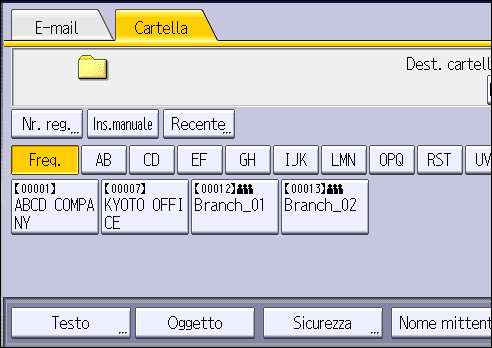
Premere [FTP].
Premere [Inser. manuale] a destra del campo del nome server.
Inserire il nome del server.
Invece del nome del server è possibile utilizzare anche il relativo indirizzo IPv4.Premere [OK].
Premere [Inser. manuale] a destra del campo del percorso.
Inserire il percorso della cartella.
Questo è un esempio di percorso dove il nome della cartella è "utente" e il nome della sottocartella è "lib": user\lib.Premere [OK].
Inserire il nome utente in base all'impostazione della destinazione.
Premere [Inser. manuale] a destra del campo del nome utente per visualizzare la tastiera a sfioramento.Premere [OK].
Inserire la password in base all'impostazione della destinazione.
Premere [Inser. manuale] accanto al campo della password per visualizzare la tastiera a sfioramento.Premere [OK].
Per cambiare il numero di porta impostato in [Impostazioni di Sistema], premere [Cambia] a destra del campo del numero di porta. Inserire un numero di porta con i tasti numerici e premere [
 ].
].Premere [Test connessione].
Viene eseguito un test di connessione per controllare se la cartella specificata esiste.
Se compare il messaggio "Impossibile connettersi al PC. Controllare le impostazioni.", vedere Quando compare un messaggio mentre si utilizza la funzione Scanner.Verificare il risultato del test di connessione e premere [Esci].
Premere [OK].

Il test di connessione potrebbe richiedere un certo tempo.
Potrebbe non essere possibile premere [Test connessione] subito dopo la pressione di [Annulla] durante il test di connessione.
Per cambiare il percorso registrato di una cartella di destinazione, premere [Modifica] alla sinistra del campo di destinazione per visualizzare la tastiera a sfioramento, inserire il nuovo percorso e premere [OK].
La macchina potrebbe non riuscire a trasferire il file se l'utente non è autorizzato alla scrittura nella cartella oppure se non è disponibile spazio sufficiente nella memoria interna della macchina.