Scan Size
Selezionare il formato dell'originale da acquisire tramite scanner.
[Rilevamento automatico]
Esegue la scansione degli originali usando la funzione di rilevamento automatico del formato.
[Orig. formati misti]
Specificare [Orig. formati misti] per scansionare un gruppo di originali che hanno diversi formati.
Gli originali sono scansionati dall'ADF e la lunghezza di ognuno è rilevata automaticamente.
- La scansione di originali di formato diverso senza specificare [Orig. formati misti] può causare l'inceppamento degli originali.
- I formati carta che possono essere scansionati utilizzando [Orig. formati misti] sono i seguenti.
(principalmente Europa e Asia)
Più grande di B5 JIS o 81/2 × 11
(principalmente Nord America)
Più grande di A4 o 71/4 × 101/2
- Quando si specifica [Canc.centro/bordo] o [Riduz./Ingrand.] è possibile specificare solo [Rilevamento auto (formati misti, diversa larghezza)].
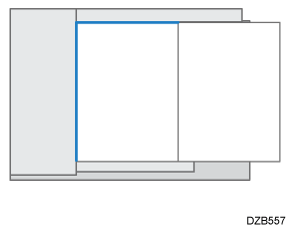
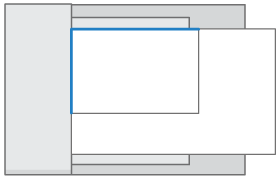
Posizionare gli originali di formati diversi come di seguito indicato.
- [Originali largh.uguale] ([Rilevamento auto (formati misti, stessa larghezza)])
- [Originali largh.diversa] ([Rilevamento auto (formati misti, diversa larghezza)])
- Se il formato di un originale inserito nell'ADF non può essere rilevato automaticamente, la scansione potrebbe avvenire con un formato diverso. Per dettagli sui formati carta che possono essere rilevati automaticamente se collocati nell'ADF, vedere la sezione seguente:
Formati rilevabili con Selezione automatica carta- Per informazioni sulle grammature carta che è possibile utilizzare nel modo Formati misti, vedere Formati e grammature degli originali consigliati.

Formato regolare
Selezionare un formato per acquisire originali secondo specifici formati a prescindere dal formato reale degli originali posizionati.
È possibile specificare i formati seguenti:
A3
, A4
, A4

Le dimensioni di scansione registrate in [Programma/Modifica/Elimina formato scans.] in [Formato/Riduzione/Ingrandimento] in [Impostazioni] sono visualizzate anche tra i formati regolari.
[Scansione parziale]
Selezionare [Scansione parziale] per acquisire parzialmente un originale.
È possibile specificare le dimensioni di un'area da acquisire in millimetri o pollici.
[Formato personalizzato]
Selezionare[Formato personalizzato] per acquisire originali che presentano formati non standard.
È possibile specificare la lunghezza e la larghezza degli originali in mm o pollici.
Questa sezione spiega come specificare un formato personalizzato per acquisire l'intera area di un originale. Se si desidera acquisire l'intera area di un originale di formato personalizzato, selezionare[Formato personalizzato] come formato di scansione.
Per visualizzare la schermata di impostazione del formato personalizzato, sulla schermata iniziale dello scanner premere [Impostazioni scansione] [Dimens.scans.][Formato personalizzato].
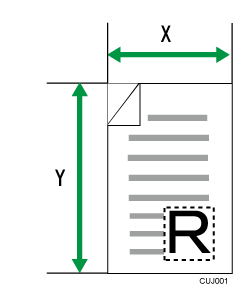
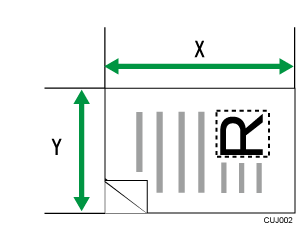
La seguente tabella spiega come misurare gli originali di formato personalizzato e come specificare le impostazioni di scansione sulla schermata delle impostazioni del formato personalizzato.
Come misurare i formati
Orientamento e posizione dell'originale
Metodo di misurazione per acquisire l'intera area di un originale di formato personalizzato.
Nell'orientamento
o
sul vetro di esposizione o nell'ADF
Nell'orientamento
o
sul vetro di esposizione o nell'ADF
Impostazioni di scansione sulla schermata di impostazione del formato personalizzato
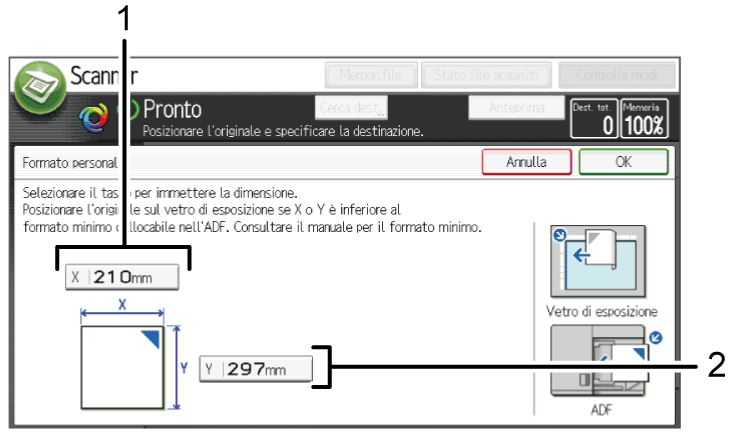
Formato originale (X)
Specificare la lunghezza dell'originale.
Inserire la lunghezza effettiva in [X] quindi premere [ ].
].Formato originale (Y)
Specificare la larghezza dell'originale.
Inserire la larghezza effettiva in [Y] quindi premere [].
Per X e Y, è possibile specificare formati di 10 mm (0,4 pollici) o più grandi.
Se si desidera scansionare solo una parte di un originale di formato personalizzato, selezionare [Scansione parziale] come formato di scansione.
Per visualizzare la schermata di impostazione della scansione parziale, sulla schermata iniziale dello scanner premere [Impostaz. scansione][Formato scans.][Scansione parziale].
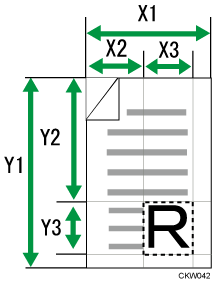
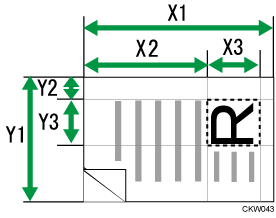
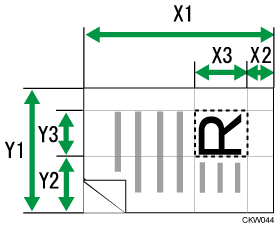
Per eseguire la scansione di una parte di un originale, misurare Formato originale (X1 e Y1), Posizione iniziale (X2 e Y2), e Area di scansione (X3 e Y3) sul lato anteriore dell'originale, quindi inserire tali valori nella schermata di impostazione della scansione parziale.
I metodi di misurazione variano a seconda del posizionamento e dell'orientamento dell'originale. Per informazioni sulla corretta misurazione di Formato originale (X1 e Y1), Posizione iniziale (X2 e Y2), e Area di scansione (X3 e Y3) , vedere "Come misurare i formati".
Come misurare i formati
Orientamento e posizione dell'originale
Metodo di misurazione per la scansione della sezione "R"
Nell'orientamento
Nell'orientamento
Nell'orientamento
Impostazioni di scansione sulla schermata di impostazione della scansione parziale
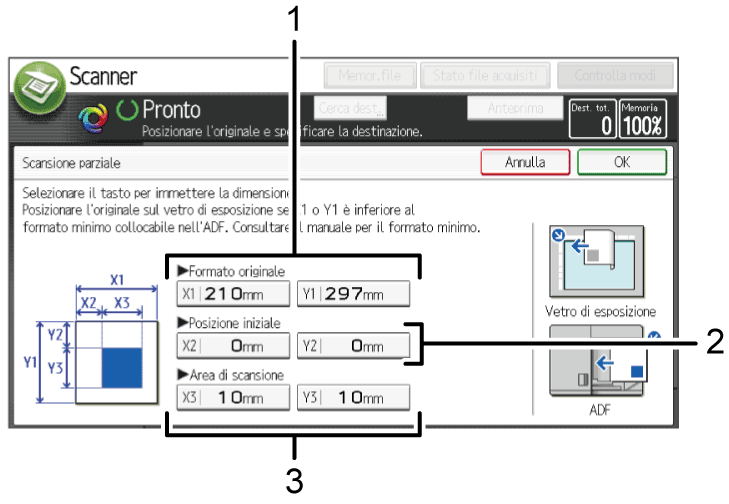
Formato originale (X1 e Y1)
Specificare il formato intero dell'originale.
Immettere i valori effettivi in [X1] e [Y1] facendo riferimento a "Come misurare i formati", quindi premere [].Posizione iniziale (X2 e Y2)
Specificare la posizione iniziale di scansione.
Immettere i valori effettivi in [X2] e [Y2] facendo riferimento a "Come misurare i formati", quindi premere [].Area di scansione (X3 e Y3)
Specificare i formati dell'area da acquisire.
Immettere i valori effettivi in [X3] e [Y3] facendo riferimento a "Come misurare i formati", quindi premere [].
Per informazioni dettagliate sull'orientamento e il posizionamento degli originali, fare riferimento a quanto segue.