Specifica di un codice utente nel driver di stampa
Se sulla macchina viene specificato un codice utente per limitare l'accesso alle funzioni della stampante, specificare il codice utente sul driver della stampante per autenticare i lavori di stampa sulla macchina.
Una volta specificato il codice utente, non sarà necessario immetterlo in seguito.

Per modificare le impostazioni di [Proprietà stampante], occorre disporre del privilegio di accesso di [Gestione di questa stampante]. Accedere al computer come membro del Gruppo amministratori per modificare le impostazioni.
Il contenuto della scheda [Opzioni avanzate] in [Proprietà stampante] viene applicato a tutti gli account utente.
Viene visualizzata la schermata [Dispositivi e stampanti].
Windows 11
Nel menu [Start], fare clic su [Tutte le app]
 [Strumenti di Windows] [Pannello di controllo].
Fare clic su [Visualizza dispositivi e stampanti].
Fare clic su [Stampanti & scanner].
Windows 10 (versione 1703 o successiva), Windows Server 2019/2022
Nel menu [Start], fare clic su [Sistema Windows]
[Pannello di controllo].Fare clic su [Visualizza dispositivi e stampanti].
Windows 10 (versione precedente a 1703), Windows Server 2016
Fare clic con il pulsante destro del mouse su [Start], quindi su [Pannello di controllo].
Fare clic su [Visualizza dispositivi e stampanti].
Fare clic con il tasto destro sull'icona della stampante, quindi fare clic su [Proprietà stampante].
Per Windows 11, fare clic sull'icona della stampante, quindi fare clic su [Proprietà stampante].Fare clic nella scheda [Generale]
[Preferenze].Fare clic sulla scheda [Base]
[Impostazione codice utente...].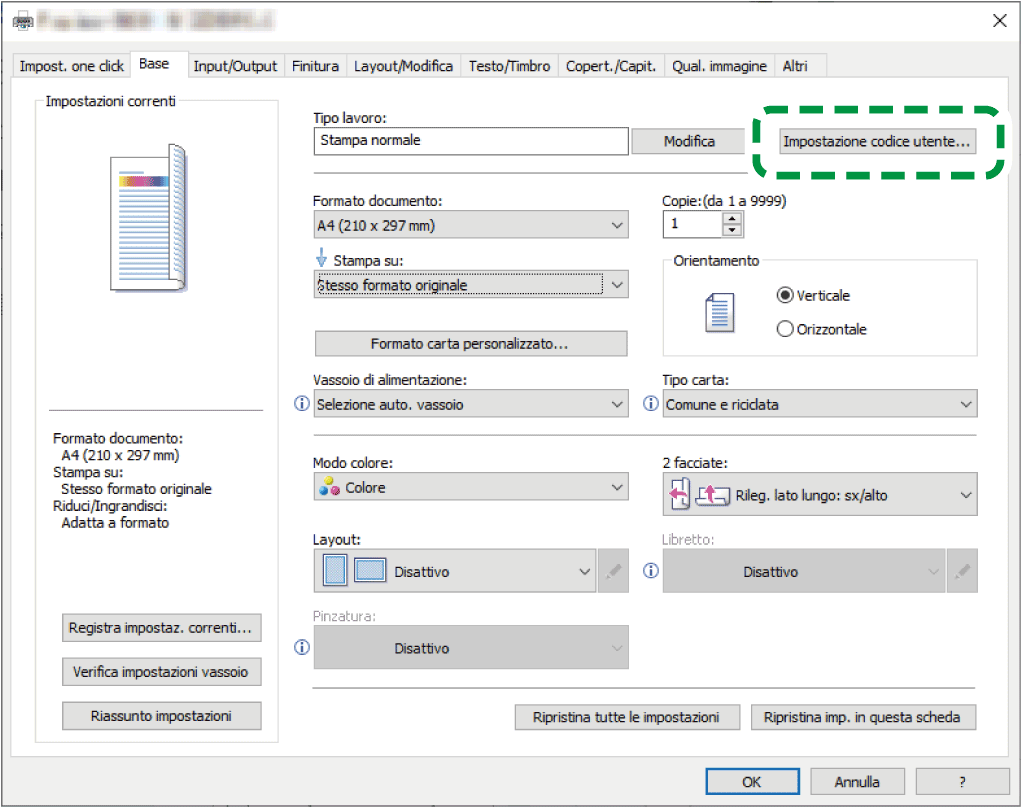
Immettere il codice utente.
Fare clic su [OK].
Terminata la configurazione, chiudere la schermata delle impostazioni del driver della stampante.
Configurare le impostazioni nel menu [Registro dei lavori].
Aprire il documento da stampare sul computer, quindi visualizzare la schermata delle impostazioni del driver di stampa dal menu di stampa dell'applicazione.
Fare clic su [Registro dei lavori] nel menu delle opzioni della stampante.
Selezionare la casella di controllo [Abilita codice utente] e inserire il codice utente.
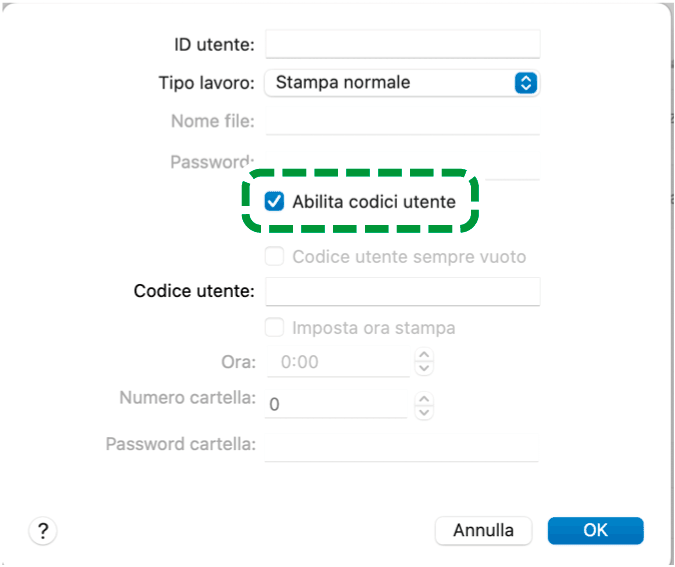
Fare clic su [OK].
Fare clic su [Stampa].