Trasferimento delle impostazioni più utilizzate ad altri computer (Windows)
Per trasferire le impostazioni di stampa utilizzate di frequente su altri computer, esportare le impostazioni dal computer e quindi importarle su altri computer.
Esportazione delle impostazioni di stampa
Viene visualizzata la schermata [Dispositivi e stampanti] del computer.
Windows 11
Nel menu [Start], fare clic su [Tutte le app]
[Strumenti di Windows]
Fare clic su [Visualizza dispositivi e stampanti].
Fare clic su [Stampanti & scanner].
Windows 10 (versione 1703 o successiva), Windows Server 2019/2022
Nel menu [Start], fare clic su [Sistema Windows]
Fare clic su [Visualizza dispositivi e stampanti].
Windows 10 (versione precedente a 1703), Windows Server 2016
Fare clic con il pulsante destro del mouse su [Start], quindi su [Pannello di controllo].
Fare clic su [Visualizza dispositivi e stampanti].
Fare clic con il tasto destro sull'icona della stampante, quindi fare clic su [Proprietà stampante].
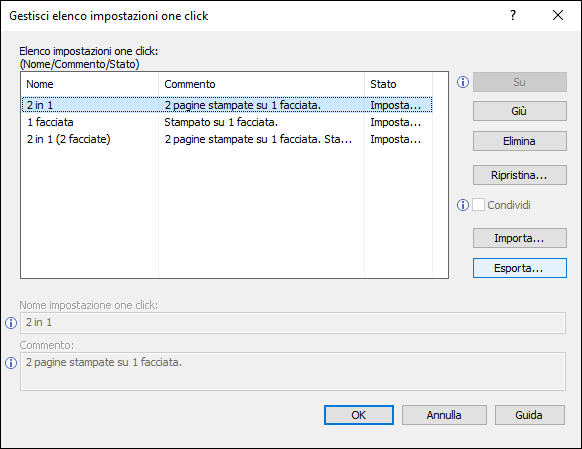
Per Windows 11, fare clic sull'icona della stampante, quindi fare clic su [Proprietà stampante].Fare clic nella scheda [Opzioni avanzate] e fare clic su [Gestisci...].
Selezionare le impostazioni da esportare da [Elenco impost.one click:] e fare clic su [Esporta...].
Immettere il nome del file, quindi fare clic su [Salva] per salvare il file in qualsiasi posizione.
Il file viene salvato in formato JSON.Fare clic su [OK] due volte.
Importazione delle impostazioni di stampa
Visualizzare la schermata [Dispositivi e stampanti] del computer in cui si desidera importare le impostazioni.
Windows 11
Nel menu [Start], fare clic su [Tutte le app]
Fare clic su [Visualizza dispositivi e stampanti].
Fare clic su [Stampanti & scanner].
Windows 10 (versione 1703 o successiva), Windows Server 2019/2022
Nel menu [Start], fare clic su [Sistema Windows]
Fare clic su [Visualizza dispositivi e stampanti].
Windows 10 (versione precedente a 1703), Windows Server 2016
Fare clic con il pulsante destro del mouse su [Start], quindi su [Pannello di controllo].
Fare clic su [Visualizza dispositivi e stampanti].
Fare clic con il tasto destro sull'icona della stampante, quindi fare clic su [Proprietà stampante].
Per Windows 11, fare clic sull'icona della stampante, quindi fare clic su [Proprietà stampante].Fare clic nella scheda [Opzioni avanzate] e fare clic su [Gestisci...].
Fare clic su [Importa...].
Selezionare il file esportato in formato JSON dal computer, quindi fare clic su [Apri].
Accertarsi che le impostazioni siano state aggiunte a [Elenco impost.one click:], quindi fare clic due volte su [OK].