Stampare caratteri e timbri
È possibile stampare su un documento un testo preimpostato, ad esempio "RISERVATO" o "URGENTE".
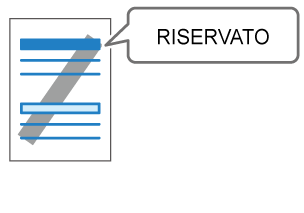
Configurare le impostazioni di stampa nella scheda [Testo/Timbro].
Aprire il documento da stampare sul computer, quindi visualizzare la schermata delle impostazioni del driver di stampa dal menu di stampa dell'applicazione.
Specificare Formato documento, Tipo carta, Orientamento e altre impostazioni.
Procedura di base per la stampa dei documentiNella scheda [Testo/Timbro], selezionare la casella di controllo [Stampa timbro] e specificare i dati relativi alla filigrana.
Configurare l'impostazione seguente:
Timbri: Selezionare un timbro da stampare.
RISERVATO
URGENTE
BOZZA
ORIGINALE
COPIA
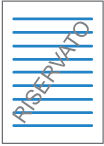
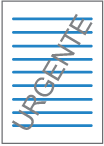
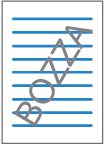
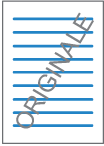
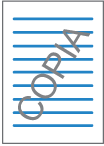
Per modificare una filigrana, fai clic sul pulsante delle impostazioni dettagliate. È possibile aggiungerla, sovrascriverla o eliminarla come descritto di seguito.
Aggiungere una filigrana:
Inserire un nome in [Nome:] che non sia in conflitto con i nomi delle filigrane esistenti.
Modificare il testo, il carattere, l'angolo, ecc. della filigrana da stampare per impostare il testo da stampare.
Fare clic su [Aggiungi].
La filigrana specificata verrà registrata nell'elenco [Timbri:] con il nome dell'impostazione inserito in [Nome:]. La filigrana aggiunta verrà aggiunta all'elenco [Timbri:], in modo da poterla stampare di nuovo semplicemente selezionandola dall'elenco.
Sovrascrivere una filigrana:
Selezionare la filigrana da sovrascrivere dall'elenco [Timbri:].
Modificare le voci che si desidera modificare, ad eccezione di [Nome:].
Fare clic su [Aggiorna].
Fare clic su [Sì].
Eliminare una filigrana:
Selezionare la filigrana da eliminare dall'elenco [Timbri:].
Fare clic su [Elimina].
Fare clic su [Sì].
Una volta terminata la configurazione, fare clic su [OK] per eseguire la stampa.

Salvando le impostazioni della filigrana selezionate dall'elenco in [Esporta...], è possibile importare le impostazioni della filigrana in altri driver.
Utilizzando [Importa...], è possibile importare la filigrana salvata con [Esporta...].
Configurare le impostazioni nel menu [Effetti] in "Set funzioni" di [Funzioni stampante].
Aprire il documento da stampare sul computer, quindi visualizzare la schermata delle impostazioni del driver di stampa dal menu di stampa dell'applicazione.
Specificare Formato carta, Orientamento, Tipo carta e altre impostazioni.
Procedura di base per la stampa dei documentiIn [Effetti] nel menu "Set funzioni", impostare "Timbro" su [Attivo] e specificare il contenuto e lo stile del timbro.
Configurare l'impostazione seguente:
Testo del timbro: Selezionare una filigrana da stampare.
RISERVATO
COPIA
BOZZA
FINALE
COPIA DI FILE
PROVA
TOP SECRET
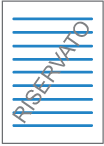
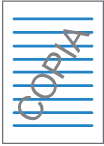
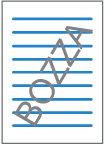
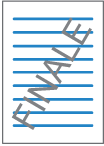
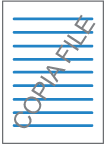
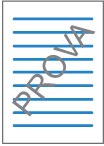
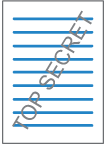

Una volta terminata la configurazione, fare clic su [Stampa] per eseguire la stampa.