Eliminazione dei documenti memorizzati nella macchina
Alcuni tipi di documenti memorizzati nella macchina vengono eliminati automaticamente.
Documento memorizzato (Stampa memorizzata)
I documenti per Stampa memorizzata vengono eliminati automaticamente dopo 72 ore (3 giorni).
È possibile modificare il tempo di attesa prima dell'eliminazione dei documenti in [Impostaz. stampante]
[Manutenzione/Gestione Dati]
Documenti memorizzati temporaneamente (Stampa di prova/Stampa riservata/Stampa trattenuta)
Selezionare se cancellare automaticamente documenti. È inoltre possibile impostare un periodo di tempo compreso tra 1 e 200 ore prima che i documenti vengano eliminati automaticamente.
[Impostaz. stampante]
Eliminare manualmente ogni documento per aumentare la quantità di spazio dati o per pulire lo spazio della memoria.

È possibile eliminare tutti i documenti che non sono protetti da password.
In [Elimina tutte le stampe memorizz.] o in [Elimina tutte le stampe tempor.] di [Impostaz. stampante]
[Manutenzione/Gestione Dati] [Lavori di stampa], è possibile eliminare tutti i documenti contemporaneamente, anche quelli protetti da password.
Se il risultato della stampa di prova non è soddisfacente, è possibile eliminare il file di Stampa di prova, modificarlo e ristamparlo fino a quando le impostazioni non risulteranno corrette.
Premere [Stampante (Classica)] nella schermata Home.

Premere la scheda [Lavori di stampa].
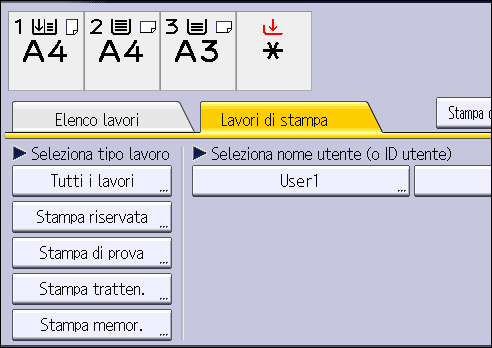
Premere [Stampa di prova].
Selezionare i file da eliminare.
È possibile selezionare tutti i file di stampa di prova contemporaneamente premendo [Selez.tutti i lavori] dopo aver selezionato un file.Premere [Elimina].
Premere [Sì].
È inoltre possibile eliminare un file di stampa di prova tramite Web Image Monitor. Per informazioni, consultare la Guida Web Image Monitor.
Premere [Stampante (Classica)] nella schermata Home.
Premere la scheda [Lavori di stampa].
Premere [Stampa riservata].
Selezionare i file da eliminare.
È possibile selezionare tutti i file di stampa riservata contemporaneamente premendo [Selez.tutti i lavori] dopo aver selezionato un file.Premere [Elimina].
Digitare la password utilizzando i tasti numerici e premere [OK].
Premere [Sì].
Se si selezionano più file di stampa, la macchina cancella i file che corrispondono alla password inserita. Il numero di file da eliminare appare nella schermata di conferma.
È inoltre possibile eliminare un file di stampa riservata tramite Web Image Monitor. Per informazioni, consultare la Guida Web Image Monitor.
Premere [Stampante (Classica)] nella schermata Home.
Premere la scheda [Lavori di stampa].
Premere [Stampa trattenuta].
Selezionare i file da eliminare.
È possibile selezionare tutti i file di Stampa trattenuta contemporaneamente premendo [Selez.tutti i lavori] dopo aver selezionato un file.Premere [Elimina].
Premere [Sì].
È inoltre possibile eliminare un file di Stampa trattenuta tramite Web Image Monitor. Per informazioni, consultare la Guida Web Image Monitor.
Premere [Stampante (Classica)] nella schermata Home.
Premere la scheda [Lavori di stampa].
Premere [Lavoro di stampa salvato].
Selezionare i file da eliminare.
È possibile selezionare tutti i file di Stampa memorizzata contemporaneamente premendo [Selez.tutti i lavori] dopo aver selezionato un file.Premere [Elimina].
Se si imposta la password nel driver di stampa, inserire la password per eliminare.
Se sono stati selezionati più file di stampa e alcuni di essi richiedono una password, l'apparecchio eliminerà i file corrispondenti alla password inserita e i file che non richiedono una password. Il numero di file da eliminare appare nella schermata di conferma.Premere [Sì].
È inoltre possibile eliminare un file di Stampa memorizzata tramite Web Image Monitor. Per informazioni, consultare la Guida Web Image Monitor.