Stampa di prova
Fare clic sul pulsante del menu dell'applicazione in uso, quindi su [Stampa].
Selezionare la stampante che si desidera utilizzare.
Fare clic su [Preferenze].
In [Tipo lavoro:], nella scheda [Base], fare clic su [Modifica].
Nell'elenco "Tipo lavoro:", fare clic su [Stampa di prova].
In "Impostaz. dettagliate", inserire un ID utente nella casella "Inserire ID utente:".
Fare clic su [OK].
Se necessario, cambiare le altre impostazioni di stampa.
Fare clic su [OK].
Avviare la stampa dalla finestra di dialogo [Stampa] dell'applicazione.

Quando la stampa è completata, il file memorizzato viene eliminato.
Premere [Stampante (Classica)] nella schermata Home.

Premere la scheda [Lavori di stampa].
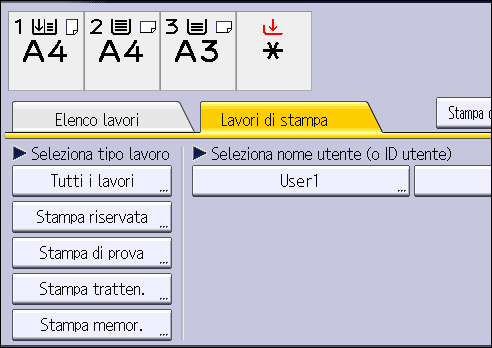
Premere [Stampa di prova].
Selezionare i file da stampare.
È possibile selezionare tutti i file di stampa di prova contemporaneamente premendo [Selez.tutti i lavori] dopo aver selezionato un file.Se necessario, premere [Anteprima] per controllare l'immagine di stampa del documento.
Nella schermata di anteprima viene visualizzata solo la prima pagina del documento. L'anteprima non può essere visualizzata quando viene selezionato più di un documento.
Premere [Esci] per chiudere la schermata di anteprima.Premere [Stampa].
Per modificare le impostazioni di stampa del documento, premere [Dettaglio].
Per informazioni sulle impostazioni che è possibile configurare, vedere Impostazioni che possono essere configurate sul pannello di controllo.Premere [Stampa].

Se si modifica il numero di copie quando sono selezionati più documenti, sarà stampato il nuovo numero di copie specificato di tutti i documenti selezionati. Se non si modifica il numero di copie, sarà stampato il numero di copie specificato di ogni documento memorizzato.
Per interrompere la stampa dopo che è iniziata, premere [Reset lavoro] o [Stop] nella schermata [Stampante]. Il file verrà eliminato.
È inoltre possibile stampare un file di stampa di prova tramite Web Image Monitor. Per informazioni, consultare la Guida Web Image Monitor.