Rilegatura dei fogli stampati
Per rilegare i fogli stampati come un libro sono disponibili diverse funzioni.
Selezionare una combinazione di funzioni per rilegare i fogli stampati, se necessario.
La macchina non può piegare o ripegare a punti le pagine stampate. Dopo aver stampato gli originali utilizzando la funzione rivista, piegare e rilegare a punti manualmente le pagine stampate.
Rivista
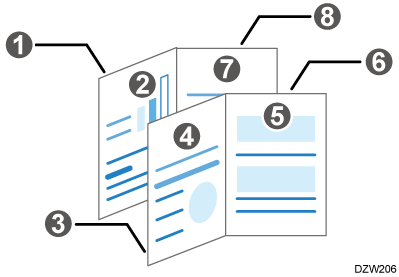
Disporre quattro pagine originali come di seguito raffigurato e stamparle su un foglio. Impilare tutti i fogli stampati e piegarli a metà per disporre le pagine seguendo l'ordine del numero di pagina.
Pinzare i fogli impilati al centro per ottenere una finitura a libretto.
Rivista e combina
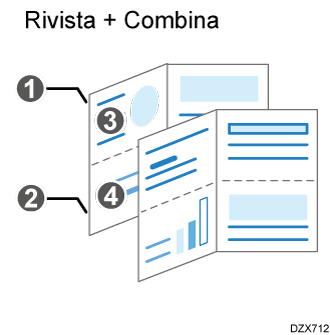
È possibile disporre più pagine di originali su una pagina di un libro rilegato specificando la funzione Rivista.
Copertina
Questa funzione consente di aggiungere un foglio di copertina anteriore e un foglio di copertina posteriore ai fogli stampati. La carta utilizzata per il foglio di copertina viene alimentata da un vassoio diverso da quello della carta principale. Per il foglio di copertina è possibile utilizzare carta di qualità diversa.
La funzione di copertina è disponibile sul driver di stampa di Windows.
La prima e la seconda pagina e l'ultima pagina di un documento possono essere stampate come fogli di copertina.
È possibile inserire un foglio di copertina vuoto.
Piegatura a metà
I fogli stampati possono essere piegati a metà.
I fogli stampati possono essere finiti come un libro a doppia pagina quando si combina la piegatura a metà con la rilegatura a rivista.
Per utilizzare questa funzione è necessario il finisher per libretti o l'unità di piegatura multipla.
Funzioni che richiedono configurazioni opzionali
Elenco delle specifiche
Per dettagli su formato carta, grammatura o numero di fogli che è possibile piegare a metà, vedere la sezione di seguito.
Elenco delle specifiche
La piegatura a metà non consente l'utilizzo dei seguenti tipi di carta:
Lucidi
Carta traslucida
Carta per etichette
Divisore a rubrica
Buste
Raccoglitori trasparenti
Carta autocopiante
Configurare le impostazioni nella scheda [Base].
Aprire il documento da stampare sul computer, quindi visualizzare la schermata delle impostazioni del driver di stampa dal menu di stampa dell'applicazione.
Specificare Formato documento, Tipo carta, Orientamento e altre impostazioni.
Procedura di base per la stampa dei documentiNella scheda [Base], selezionare [Rivista] da [Libretto:].
Facendo clic sul pulsante Impostazioni dettagliate, è possibile specificare le seguenti voci.Ordine pagine: Selezionare il senso di apertura del documento.
è possibile specificare l'impostazione con il driver PostScript 3.Regolazione crocini: regolare le rispettive larghezze dei margini della rilegatura centrale della pagina interna e della rilegatura centrale della pagina esterna. Aumentando il valore si allarga il margine, diminuendo il valore si restringe il margine.
Una volta terminata la configurazione, fare clic su [OK] per eseguire la stampa.
Configurare le impostazioni nel menu [Finitura] in "Set funzioni" di [Funzioni stampante].
Aprire il documento da stampare sul computer, quindi visualizzare la schermata delle impostazioni del driver di stampa dal menu di stampa dell'applicazione.
Specificare Formato carta, Orientamento, Tipo carta e altre impostazioni.
Procedura di base per la stampa dei documentiFare clic su [Funzioni stampante].
Da "Libretto" in [Finitura] di "Set funzioni" selezionare la direzione di apertura della carta rilegata.
Configurare le impostazioni indicate di seguito:
Libretto: Selezionare la direzione di apertura del libretto rilegato.
Libretto - Formato carta: Specificare il formato carta da utilizzare per Libretto.
Una volta terminata la configurazione, fare clic su [Stampa] per eseguire la stampa.

Quando si specifica Divisore, le funzioni Pinzatura, Fronte-retro, opuscolo e Piegatura (ad eccezione della Piegatura a Z) sono disabilitate.
Configurare le impostazioni nella scheda [Copert./Capit.].
Caricare nel vassoio la carta da utilizzare come copertina.
Caricamento carta nel vassoio carta
Usare un vassoio carta diverso da quello utilizzato per la stampa del documento. Caricare carta dello stesso formato e con lo stesso orientamento del documento.Premere [Impostazioni vassoio carta] nella schermata Home.
Premere [Copertina/Foglio designato/Divisore/Separatore].
Premere [Copertina anteriore] o [Copertina posteriore].
Configurare quanto segue nella schermata "Vassoio copertine":
Vassoio da programmare: Selezionare il vassoio in cui è stata caricata la carta per le copertine.
Visualizzazione: selezionare [Sempre] se si utilizza sempre il vassoio carta selezionato per caricare le copertine quando si usa la funzione Copia. Selezionare [Con modo selezionato] se si utilizza il vassoio selezionato per caricare la carta per copertine solo quando è specificata la funzione Copertina.
Applica fronte-retro: per stampare su entrambi i lati di una copertina, selezionare [Sì].
Premere [OK].
Al termine della configurazione, premere [Home] (
 ).
).Aprire il documento da stampare sul computer, quindi visualizzare la schermata delle impostazioni del driver di stampa dal menu di stampa dell'applicazione.
Specificare Formato documento, Tipo carta, Orientamento e altre impostazioni per stampare il documento.
Procedura di base per la stampa dei documentiConfigurare le impostazioni della copertina nella scheda [Copert./Capit.].
Configurare l'impostazione seguente:
Copertina anteriore/Copertina posteriore: selezionare il vassoio carta specificato nel pannello di controllo, quindi specificare se eseguire la stampa sulla copertina.
Una volta terminata la configurazione, fare clic su [OK] per eseguire la stampa.