Pinzare pagine stampate
La macchina può pinzare i singoli fascicoli durante la stampa di più fascicoli. La pinzatura senza punti, che pressa i fogli stampati per rilegarli senza l'uso di punti, è disponibile a seconda del finisher installato sulla macchina.
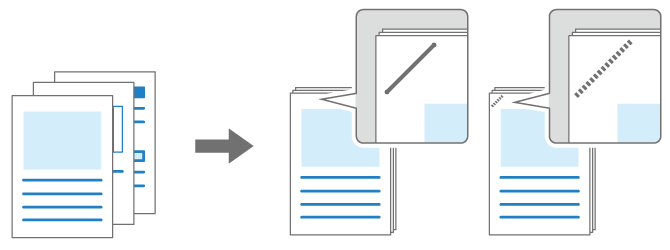
Per dettagli su formato carta e numero di fogli che è possibile pinzare, vedere la seguente sezione:

Per utilizzare questa funzione è necessario il finisher opzionale.
Funzioni che richiedono configurazioni opzionali
Elenco delle specifiche
Orientamento carta |
Risultato |
|---|---|
|
Verticale |
|
|
Orizzontale |
|
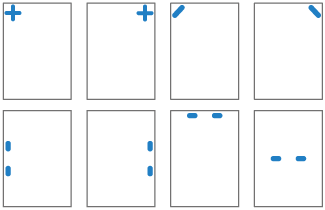
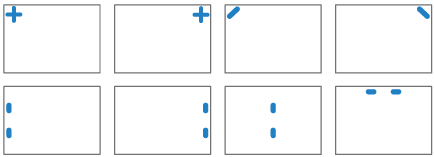
La posizione di pinzatura che è possibile specificare varia a seconda del finisher in uso.
Elenco delle specificheNon è possibile specificare dal driver di stampa una posizione di pinzatura supportata dal finisher a seconda della combinazione tra l'orientamento della carta caricata nella macchina e l'orientamento del documento (orizzontale o verticale). In questo caso, cambiare l'orientamento della carta (orizzontale o verticale) del vassoio, quindi specificare la posizione di pinzatura.
Caricamento carta nel vassoio cartaQuando si specifica la stampa su entrambe le facciate, il lato di rilegatura della stampa fronte-retro deve coincidere con la posizione di pinzatura.
Se si specificano insieme le funzioni Perforazione e Pinzatura, il lato di perforazione deve coincidere con la posizione di pinzatura.

Non è possibile specificare alcune funzioni, ad esempio Divisore, insieme alla funzione Pinzatura. La pinzatura specificata potrebbe essere automaticamente eliminata a seconda della funzione. Specificare nuovamente le impostazioni di pinzatura dopo aver verificato la posizione di pinzatura visualizzata nell'icona Anteprima.
Quado si stampa su carta intestata, la funzione Pinzatura viene annullata se vi sono incongruenze tra l'orientamento della stampa e la posizione di pinzatura.
Se la pinzatura viene terminata quando la funzione ignora errori è attivata, compare il messaggio. Annullare la pinzatura per continuare a stampare senza pinzare.
Quando [Impostaz. stampante]
 [Manutenzione/Gestione Dati] [Strumenti ammin.] [Impost.display pinzatura con e senza punti] è impostato su [Solo senza punti disp.], i fogli stampati vengono rifiniti con l'opzione Senza punti In alto a sinistra, In alto a destra, 2 in alto, 2 a sinistra o 2 a destra a prescindere dalle impostazioni del driver della stampante.
Manutenzione/Gestione Dati
Configurare le impostazioni in [Pinzatura] nella scheda [Base] o [Finitura].
Aprire il documento da stampare sul computer, quindi visualizzare la schermata delle impostazioni del driver di stampa dal menu di stampa dell'applicazione.
Specificare Formato documento, Tipo carta, Orientamento e altre impostazioni.
Accertarsi di aver specificato "Formato documento" e "Orientamento".
Procedura di base per la stampa dei documentiIn [Pinzatura:] nella scheda [Base] o [Finitura], selezionare una posizione per i punti.
È possibile verificare la posizione di pinzatura tramite l'icona di anteprima visualizzata in "Impostazioni correnti" dopo aver specificato la pinzatura.Una volta terminata la configurazione, fare clic su [OK] per eseguire la stampa.
Configurare le impostazioni nel menu [Finitura] in "Set funzioni" di [Funzioni stampante].
Aprire il documento da stampare sul computer, quindi visualizzare la schermata delle impostazioni del driver di stampa dal menu di stampa dell'applicazione.
Specificare Formato carta, Orientamento, Tipo carta e altre impostazioni.
Accertarsi di aver specificato "Formato carta" e "Orientamento".
Procedura di base per la stampa dei documentiFare clic su [Funzioni stampante].
Da "Pinzatura" in [Finitura] in "Set funzioni", selezionare la posizione di pinzatura.
Una volta terminata la configurazione, fare clic su [Stampa] per eseguire la stampa.