Copia dal vassoio bypass
Utilizzare il vassoio bypass per copiare su lucidi, carta traslucida, etichette e carta che non può essere caricata nei vassoi carta.
Per maggiori informazioni in merito alla procedura di caricamento nel vassoio bypass, consultare la sezione seguente:
Caricamento della carta nel vassoio bypass
Caricare la carta nel vassoio bypass multiplo (vassoio A)
Per ulteriori informazioni su formato, tipo e grammatura della carta caricabile nel vassoio bypass, fare riferimento alla sezione che segue:
Vassoio bypass multiplo (Vassoio A)
Utilizzo vassoio bypass
Premere [Utilizzo vassoio bypass] o [Utilizzo vassoio A] nella schermata [Carta vassoio bypass] o [Impostazione carta vassoio A] per visualizzare una spiegazione sull'orientamento degli originali e della carta.
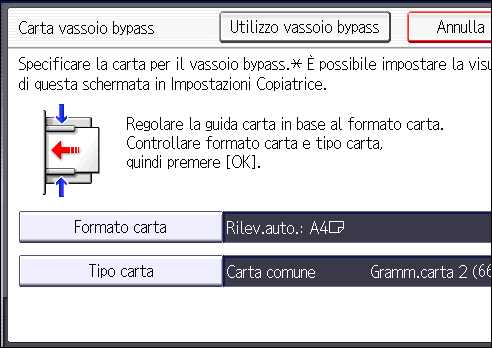
Caricare la carta nel vassoio bypass rivolta verso l'alto.
Caricamento della carta nel vassoio bypass
Caricare la carta nel vassoio bypass multiplo (vassoio A)Premere il tasto del vassoio bypass o del vassoio A.
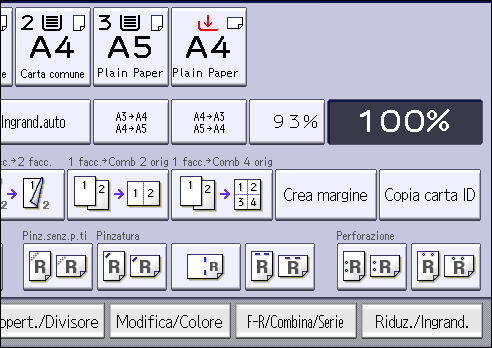
Premere [Formato carta].
Specificare il formato carta e premere [OK].
Premere [Tipo carta].
Specificare il tipo e la grammatura della carta come necessario, quindi premere due volte [OK].
Posizionare gli originali, quindi premere [Avvio].
Una volta terminata la copia, premere [Reset] per cancellare le impostazioni.

Se si specifica [Visualizza auto] per [Visualizza Vassoio Bypass Impostazione carta] o [Scherm.Impost.carta vassoio A], si può visualizzare la schermata [Carta vassoio bypass] premendo il tasto del vassoio bypass o del vassoio A. Per maggiori dettagli, consultare la sezione seguente:
Carta/Alimentazione cartaQuando si copia su carta speciale, ad esempio su etichette, selezionare sempre [A faccia in su] in [Facciata di uscita copia in modo vetro bypass] in Impostazioni. Selezionando [A faccia in giù], potrebbe verificarsi un inceppamento. Per maggiori dettagli, consultare la sezione seguente:
FinituraSe si posizionano gli originali sul vetro di esposizione e si vogliono fare delle copie rivolte verso il basso, selezionare [A faccia in giù] sia per [Facciata di uscita copia in modo vetro esp.] e [Facciata di uscita copia in modo vetro bypass] in Impostazioni. Per maggiori dettagli, consultare la sezione seguente:
Finitura
Caricare la carta nel vassoio bypass rivolta verso l'alto.
Caricamento della carta nel vassoio bypass
Caricare la carta nel vassoio bypass multiplo (vassoio A)Premere il tasto del vassoio bypass o del vassoio A.
Premere [Formato carta].
Premere [Formato regolare].
Selezionare il formato carta.
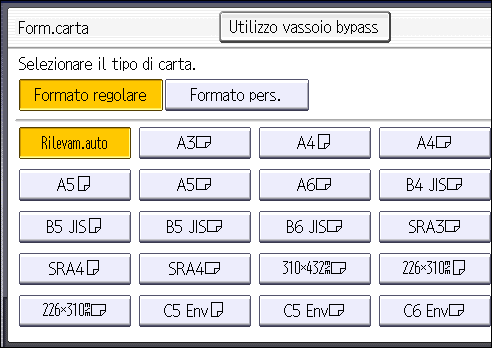
Premere [OK] due volte.
Posizionare gli originali, quindi premere [Avvio].
Caricare la carta nel vassoio bypass rivolta verso l'alto.
Caricamento della carta nel vassoio bypass
Caricare la carta nel vassoio bypass multiplo (vassoio A)Premere il tasto del vassoio bypass o del vassoio A.
Premere [Formato carta].
Premere [Formato personalizzato].
Inserire la dimensione utilizzando i tasti numerici e premere [
 ].
].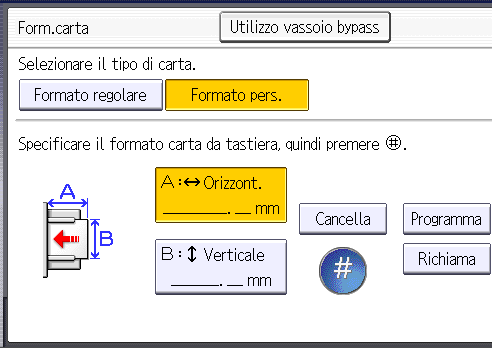
Inserire la dimensione verticale utilizzando i tasti numerici e premere [
].Premere [OK] due volte.
Posizionare gli originali, quindi premere [Avvio].
Registrare un formato personalizzato
È possibile registrare un formato carta personalizzato. Questa funzione consente di richiamare rapidamente le impostazioni ed è comoda se si utilizza frequentemente un certo tipo di carta che la macchina non rileva automaticamente.
Premere il tasto del vassoio bypass o del vassoio A.
Premere [Formato carta].
Premere [Formato personalizzato].
Inserire la dimensione utilizzando i tasti numerici e premere [
].Inserire la dimensione verticale utilizzando i tasti numerici e premere [
].Premere [Programma].
Premere [Esci].
Premere [OK] due volte.
Richiamare le impostazioni carta registrate
Questa procedura consente di richiamare le impostazioni registrate per un'impostazione carta personalizzata.
Premere il tasto del vassoio bypass o del vassoio A.
Premere [Formato carta].
Premere [Formato personalizzato].
Premere [Richiama].
Premere [OK] due volte.