Timbro data
Utilizzare questa funzione per stampare la data sulle copie.
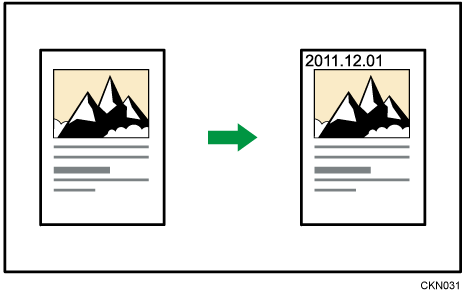
Formati timbro data
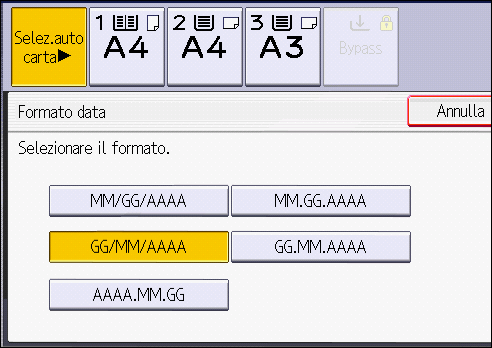
È possibile scegliere uno dei seguenti formati di data:
MM/GG/AAAA
MM. GG. AAAA
GG/MM/AAAA
GG. MM. AAAA
AAAA.MM.GG
Usare questa funzione con la copia in serie e la copia combinata
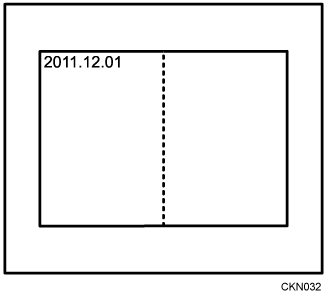
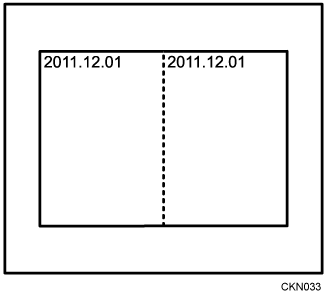
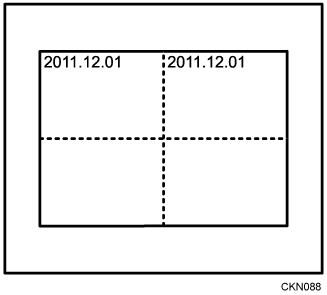
Quando si utilizza Timbro data con la funzione Combina oppure una funzione di rilegatura libro come Libretto, il timbro data viene stampato come indicato di seguito:
Con la funzione Combina
Con la funzione Rivista o Libretto
Con la funzione Rivista e Combina o Libretto e Combina
Premere [Modifica/Colore].
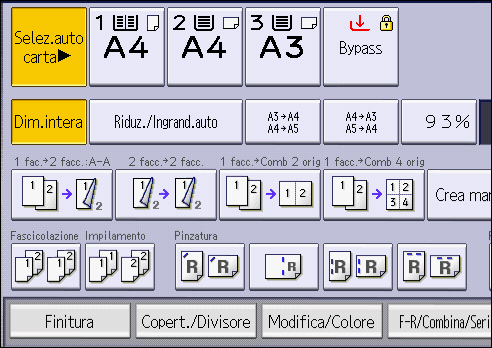
Premere [Timbro] due volte.
Premere [Timbro data].
Premere [Cambia formato].
Selezionare il formato della data, quindi premere [OK].
Premere [Cambia].
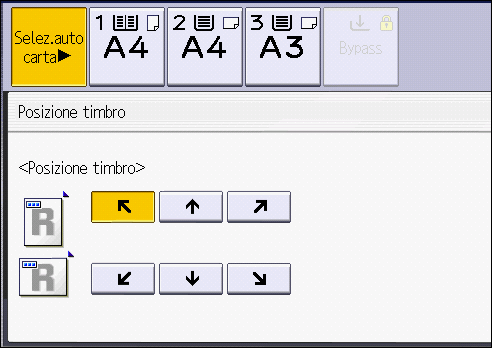
Selezionare la posizione del timbro e premere [OK].
Premere [Tutte le pagine] o [Solo 1a pagina] per selezionare la pagina da stampare.
Premere [Colore timbro].
Selezionare il colore del timbro, quindi premere [OK].
Premere [OK] tre volte.

Per informazioni sulle posizioni del timbro, vedere Timbri.
È possibile modificare le impostazioni della funzione Timbro data in [Timbro data] in [Strumenti utente]. Per maggiori dettagli, consultare la sezione seguente:
Modifica/Timbro