Connessione di due macchine per la copia
In modalità Copia connessa le copie sono effettuate collegando due macchine. Utilizzare la macchina principale per eseguire questa funzione.
Prima di avviare Copia connessa, verificare le impostazioni della macchina principale e della macchina secondaria. Per informazioni sulla relazione tra impostazioni della macchina principale e secondaria, vedere Impostazioni di Copia connessa.
Premere l'icona [Copiatrice (Classica)] nella schermata [Home].

Premere [Cop.connes.] sulla macchina che si desidera utilizzare come macchina principale.
[Cop.connes.] appare evidenziato e le due macchine sono connesse.Posizionare gli originali sulla macchina principale.
Specificare le impostazioni utilizzando la macchina principale.
Inserire il numero di copie utilizzando i tasti numerici.
Il numero massimo di copie che può essere inserito è 9999.Premere [Avvio] sulla macchina principale.
La copia inizia se la macchina principale non è in uso. La macchina secondaria inizia a copiare una volta completato il trasferimento dati dalla macchina principale. Tuttavia, se si sta utilizzando la macchina secondaria per un altro lavoro, il lavoro successivo si avvia quando quello in corso è completato.Una volta terminata la copia, premere [Reset] per cancellare le impostazioni.

La funzione di copia connessione non è disponibile dalla schermata semplificata o quando un lavoro viene interrotto utilizzando la funzione di Interrompi copia.
Premendo [Copia connessa] verranno visualizzati solo i vassoi della carta comuni a entrambe le macchine. Non è possibile selezionare gli altri vassoi carta. Selezionare il vassoio carta tramite la macchina principale.
Siccome la macchina secondaria inizia a copiare dopo aver ricevuto i dati dalla macchina principale, i numeri di fascicoli di copie sono diversi sulla macchina principale e su quella secondaria. La differenza fra il numero di copie eseguite dalla macchina principale e dalla macchina secondaria aumenta in proporzione alla quantità di dati trasferiti.
Le macchine potrebbero non finire di copiare contemporaneamente.
Se il numero di originali o copie è basso, la copia verrà eseguita solo sulla macchina principale.
Per arrestare la macchina durante una copia multipla, premere [Stop] sulla macchina principale.
Se si preme [Reset] sulla macchina principale mentre si configurano le impostazioni, la funzione Copia connessa verrà annullata.
Per informazioni relative ai tasti nella schermata Copia connessa, vedere la seguente sezione:
Altri (Impostazioni Copiatrice/Document server)Quando è specificata l'autenticazione utente, appare la schermata di accesso. Per utilizzare la macchina, è necessario effettuare l'accesso. Dopo aver effettuato l'accesso, scollegarsi per evitare l'utilizzo non autorizzato. Per informazioni relative alle modalità di accesso, vedere il seguente capitolo:
Login dal pannello di controlloSe sono state configurate le impostazioni di copia prima di utilizzare Copia connessa, le impostazioni restano attive. Tuttavia, se il finisher o l'unità di piegatura multipla non sono installati su una delle due macchine, le funzioni come pinzatura e piegatura saranno disattivate automaticamente.
Quando si utilizza la funzione Fascicolazione o Pinzatura, la copia viene divisa tra le due macchine secondo il numero dei fascicoli. Se si verifica un inceppamento della carta quando si elabora un fascicolo di copie, non è possibile per l'altra macchina riprendere la parte mancante di quel particolare fascicolo.
Quando si utilizza la funzione Fascicol. o Pinzatura, l'elaborazione di un fascicolo di copie non può essere divisa tra le due macchine.
Quando si utilizza la funzione Impilamento, un lavoro di copia viene diviso tra la macchina principale e la macchina secondaria. Le copie stampate dalla macchina principale vengono consegnate a faccia in giù, mentre le copie stampate dalla macchina secondaria vengono consegnate a faccia in su. Per ottenere copie ordinate, capovolgere le stampe della macchina principale e impilarle su quelle della macchina secondaria.
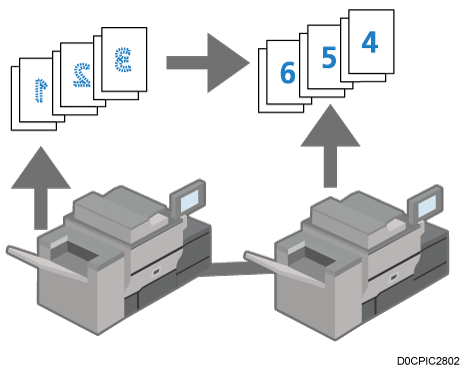
È possibile utilizzare la funzione Interrompi copia sulla macchina secondaria, ma non su quella principale.
Quando la macchina secondaria termina un lavoro con la funzione Interrompi copia, premere [Modo Interrompi].
Se il tempo di reset automatico della macchina secondaria scade mentre esegue un lavoro con la funzione Interrompi copia, la macchina secondaria torna alla condizione iniziale e il lavoro viene annullato. Per modificare le impostazioni, vedere il seguente capitolo:
Data/Ora/TimerQuando la memoria per salvare gli originali supera la quota massima, viene visualizzato un messaggio di errore. Per maggiori dettagli, consultare la sezione seguente:
Quando viene visualizzato un messaggio mentre si utilizza il Document serverÈ possibile memorizzare in un programma se utilizzare la funzione Copia connessa.
Per specificare se visualizzare o meno [Copia connessa], specificare [Visualizza tasto Copia connessa] in Strumenti utente. Per maggiori dettagli, consultare la sezione seguente:
Scansione (Impostazioni copiatrice/Document server)
Premere [Cop.connes.] sulla macchina principale.
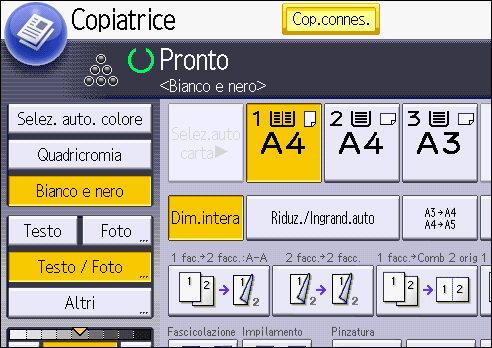
Le impostazioni eseguite sulla macchina principale durante la modalità Copia connessa rimangono attive.