Cancellare all'interno o all'esterno di aree specificate
Quando si copia un originale che include parti o motivi sporchi, è possibile specificare il punto base e le dimensioni dell'area indesiderata in modo che non venga riprodotta sulla stampa.

È possibile specificare le aree in maniera distinta per il fronte e il retro dell'originale.
Se si cancella all'interno dell'area specificata (Cancella interno)
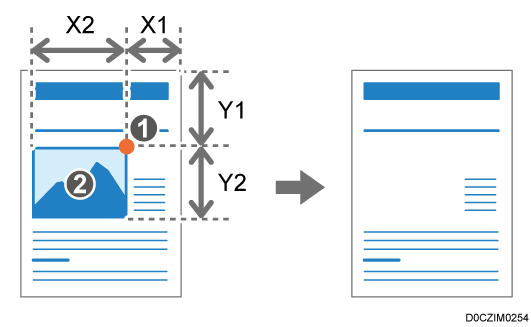
Punto di riferimento (X1, Y1)
Area da cancellare (X2, Y2)
È possibile specificare fino a cinque aree da cancellare.
Se si cancella all'esterno dell'area specificata (Cancella esterno)
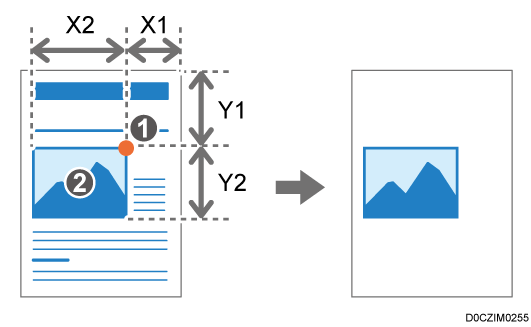
Punto di riferimento (X1, Y1)
Area da non cancellare (X2, Y2)
È possibile specificare una sola area.
Utilizzando un righello, misurare il punto di riferimento (X1, Y1) e la dimensione (X2, Y2) dell'area da cancellare.
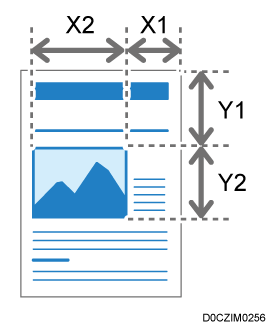
Misurare il punto di riferimento dall'angolo in alto a destra dell'originale.
Ciascun valore può essere specificato tra 0 e 432 mm (tra 0,0 e 17,0 pollici).Premere [Copia] nella schermata Home.
Se l'icona non viene visualizzata nella schermata Home, aggiungere l'icona dalla schermata Elenco applicazioni.
Aggiungere un'applicazione o un widget utilizzati frequentemente alla schermata HomePremere [Cancella interno] nella schermata Copia.
Se il tasto non viene trovato, selezionarlo da [Modifica/Colore].Premere [Cancella interno 1].
Quando si copia un originale su due lati, selezionare [Facciata ant. e post.] o [Impostazioni 2 facciate].
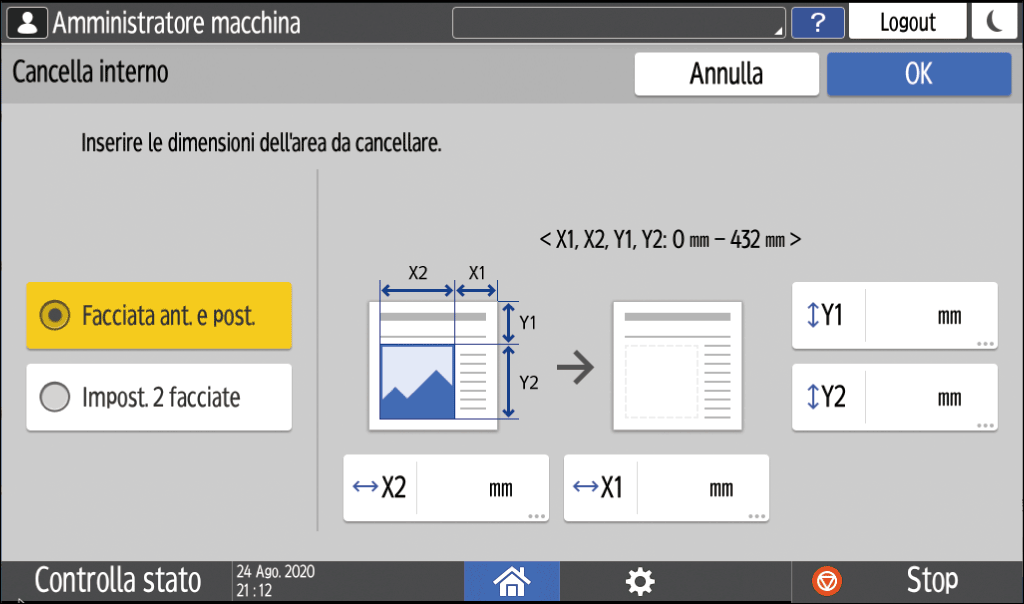
Facciata ant. e post.: Viene specificata la stessa area per i lati anteriore e posteriore dell'originale.
Impostazioni 2 facciate: È possibile specificare aree diverse per il fronte e il retro dell'originale.Immettere i valori del punto di riferimento (X1, Y1) e le dimensioni (X2, Y2) dell'area misurata al punto 1, quindi premere [OK].
Se si specificano due o più aree, premere da [Cancella interno 2] a [Cancella interno 5], quindi specificare le aree.
Posizionare l'originale.
Procedura base per la copia dei documentiPremere [Avvio].
Utilizzando un righello, misurare il punto base (X1, Y1) e le dimensioni (X2, Y2) dell'area da non cancellare.
Misurare il punto di riferimento dall'angolo in alto a destra dell'originale.
Ciascun valore può essere specificato tra 0 e 432 mm (tra 0,0 e 17,0 pollici).Premere [Copia] nella schermata Home.
Se l'icona non viene visualizzata nella schermata Home, aggiungere l'icona dalla schermata Elenco applicazioni.
Aggiungere un'applicazione o un widget utilizzati frequentemente alla schermata HomePremere [Cancella esterno] nella schermata Copia.
Se il tasto non viene trovato, selezionarlo da [Modifica/Colore].Quando si copia un originale su due lati, selezionare [Facciata ant. e post.] o [Impostazioni 2 facciate].
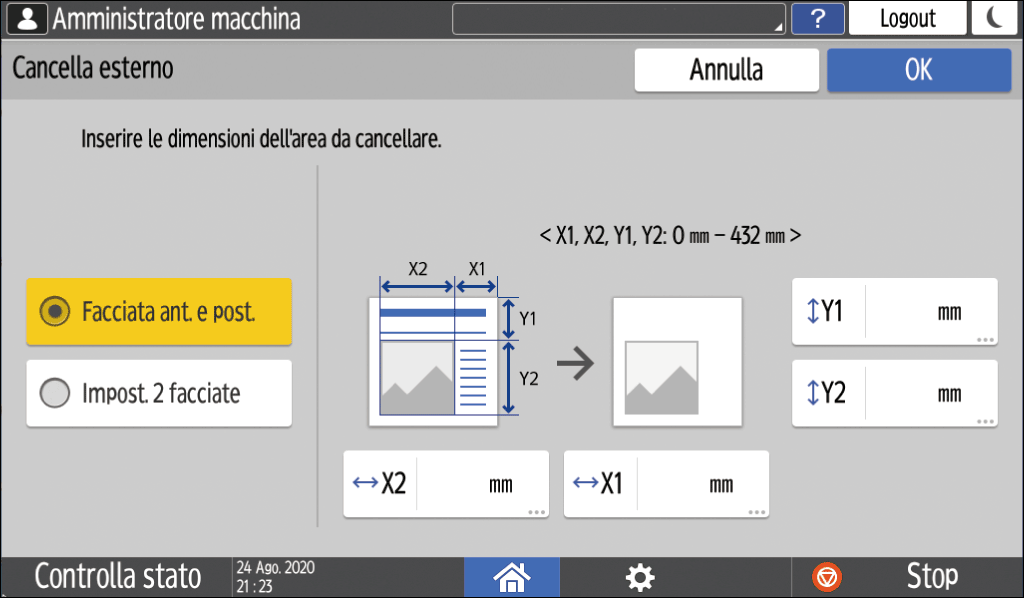
Facciata ant. e post.: Viene specificata la stessa area per i lati anteriore e posteriore dell'originale.
Impostazioni 2 facciate: È possibile specificare aree diverse per il fronte e il retro dell'originale.Immettere i valori del punto di riferimento (X1, Y1) e le dimensioni (X2, Y2) dell'area misurata al punto 1, quindi premere [OK].
Posizionare l'originale.
Procedura base per la copia dei documentiPremere [Avvio].