Copiare originali a una sola facciata e a due facciate come lavoro unico
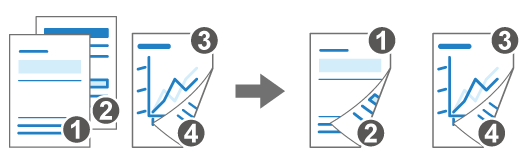
È possibile copiare un documento che include pagine a una facciata e a due facciate come un unico lavoro modificando le impostazioni di copia durante la scansione.
È possibile prevenire copie nere configurando di non stampare la pagina posteriore degli originali a una sola facciata.
È possibile ordinare varie serie di copie copiando il documento come lavoro unico.
L'esempio seguente mostra la scansione innanzitutto di originali a una sola facciata e poi di originali a due facciate allo scopo di eseguire copie fronte-retro.
Premere [Copia] nella schermata Home.
Se l'icona non viene visualizzata nella schermata Home, aggiungere l'icona dalla schermata Elenco applicazioni.
Aggiungere un'applicazione o un widget utilizzati frequentemente alla schermata Home
Quando si copiano due o più set di copie utilizzando l'ADF, abilitare [Batch] nella schermata Copia.
Copiare originali acquisiti separatamente come un singolo documentoPremere [Mista 1 fac. e 2 fac] nella schermata Copia.
Se il tasto non è visualizzato, selezionarlo da [2 facciate/Combina].Selezionare "Direzione originale" per gli originali su una facciata, quindi specificare [Impostazione lato originale] e [Impostazione lato stampa].
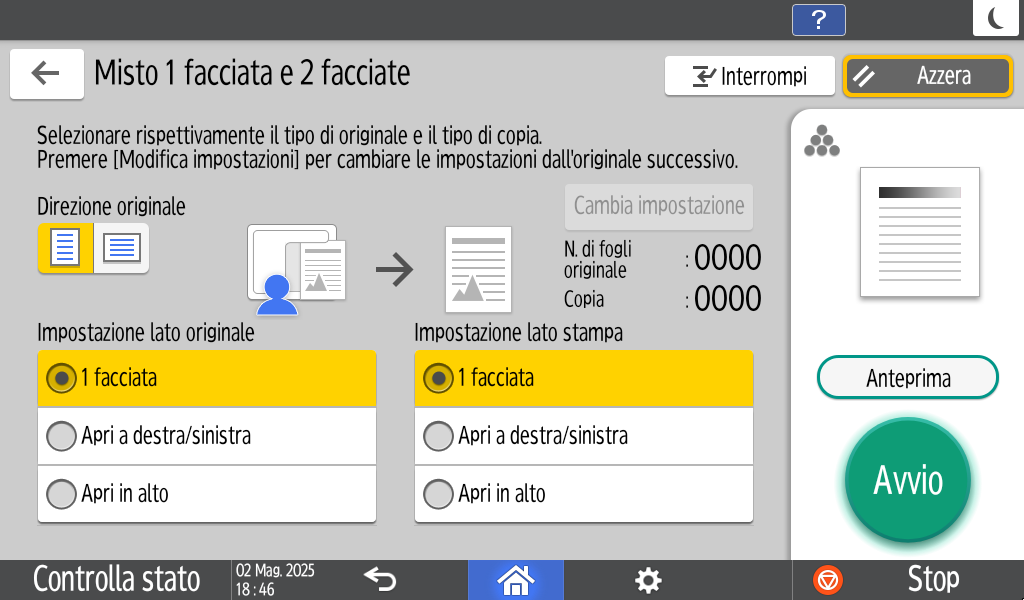
Direzione originale: Specificare la direzione dell'originale.
Impostazione lato originale: Selezionare [1 facciata].
Impostazione lato stampa: Selezionare [Apri in alto] o [Apri a destra/sinistra] per le copie fronte-retro elaborate.
Posizionare gli originali a una facciata
Procedura base per la copia dei documentiPremere [Avvio].
Una volta completata la scansione degli originali, premere [Cambia 1, 2 facc.].
È ora possibile modificare le impostazioni di scansione.
Se il numero degli originali a una facciata scansionati è dispari, viene elaborata una copia a una facciata, quindi l'originale a due facciate scansionato successivamente viene stampato a partire dalla pagina anteriore.Selezionare "Direzione originale" per gli originali fronte-retro, quindi specificare [Impostazione lato originale] e [Impostazione lato stampa].
Impostazione lato originale: Selezionare [Apri in alto] o [Apri a destra/sinistra] a seconda di come viene aperto l'originale.
Impostazione lato stampa: Selezionare [Apri in alto] o [Apri a destra/sinistra] per le copie fronte-retro elaborate.
Posizionare gli originali a due facciate, quindi premere [Avvio].