Registrazione dei colori utente
È possibile registrare fino a 15 colori personalizzati creati regolando la densità di giallo, magenta, ciano e nero.
Si possono anche dare dei nomi ai colori che si registrano e stampare un elenco dei colori personalizzati.
È possibile creare colori:
Regolando la densità dei colori primari basandosi su un colore di base prescelto.
Specificare direttamente la densità di ciascun colore.

Durante la copiatura con colori personalizzati, le ombreggiature più fini possono variare in base alle condizioni della macchina.
Per poter riprodurre fedelmente gli originali, i valori inseriti vengono corretti dalla macchina e le copie vengono eseguite utilizzando dei valori ottimali. Questo significa che l'impostazione di testo e foto può produrre leggere differenze nel colore delle stampe.
Premere [Copia] nella schermata Home.

Se l'icona non viene visualizzata nella schermata Home, aggiungere l'icona dalla schermata Elenco applicazioni.
Aggiungere un'applicazione o un widget utilizzati frequentemente alla schermata HomeSelezionare [Quadricromia] o [Bianco e nero] nella schermata Copia.
Premere [Sovrapposizione colore]
 [Seleziona colore] [Registra col. pers.].
Se il tasto [Sovrapposizione colore] non viene trovato, selezionarlo da [Modifica/Colore].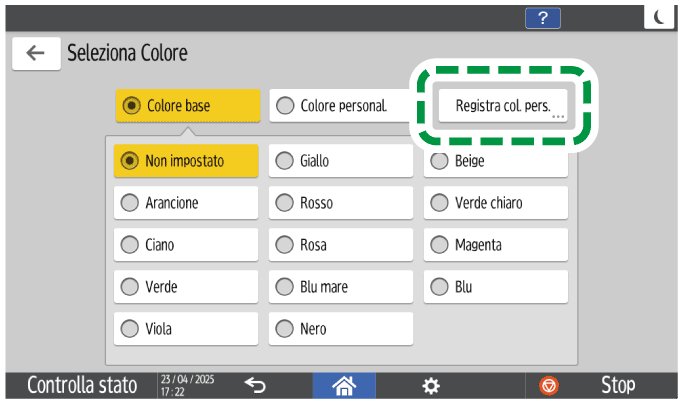
Selezionare [* Non registrato] e premere [Registra].
Selezionare il colore da utilizzare come colore di base.
Per selezionare un colore personalizzato, premere [Colore personal.] e selezionare il colore.Regolare la densità in percentuale per ciascun colore utilizzando [
 ] o [
] o [ ].
].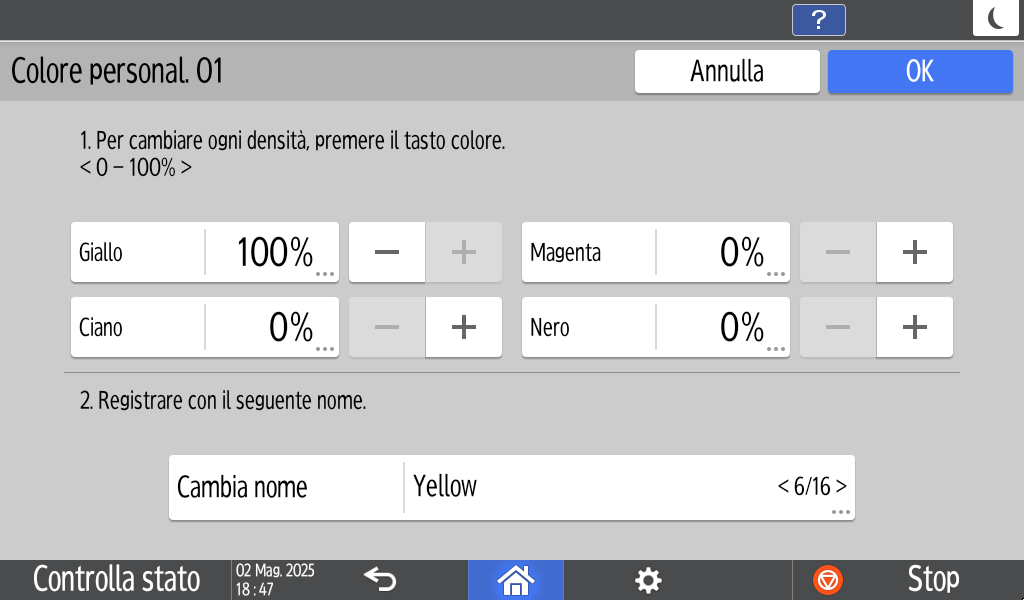
Tenere premuto [] o [] per modificare il valore in incrementi del 10%.
È anche possibile premere un valore e poi inserire la densità in percentuale utilizzando la tastiera.Premere [Cambia nome] e inserire il nome da registrare.
Premere [OK].
Per modificare la densità o il nome dei colori utente registrati, selezionare il colore al punto 4, quindi premere [Modifica].
Per eliminare un colore utente registrato, selezionare il colore al punto 4, quindi premere due volte [Elimina]. Non è possibile eliminare i colori utente registrati nel programma o attualmente in uso.
Premere [Stamp. tutti col. pers.] nella schermata [Registra col. pers.] per stampare un elenco dei colori utente.
Premere [Copia] nella schermata Home.
Se l'icona non viene visualizzata nella schermata Home, aggiungere l'icona dalla schermata Elenco applicazioni.
Aggiungere un'applicazione o un widget utilizzati frequentemente alla schermata HomeSelezionare [Quadricromia] o [Bianco e nero] nella schermata Copia.
Premere [Sovrapposizione colore]
[Seleziona colore] [Registra col. pers.].
Se il tasto [Sovrapposizione colore] non viene trovato, selezionarlo da [Modifica/Colore].Selezionare [* Non registrato] e premere [Registra].
Premere [Impost. personalizz.].
Regolare la densità in percentuale per ciascun colore utilizzando [
] o [].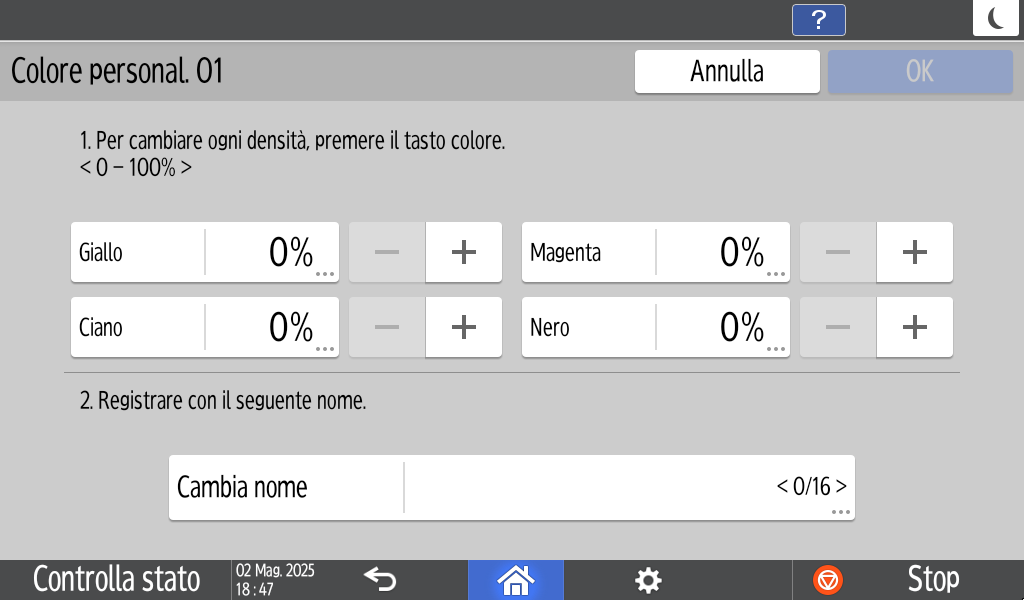
Tenere premuto [] o [] per modificare il valore in incrementi del 10%.
È anche possibile premere un valore e poi inserire la densità in percentuale utilizzando la tastiera.Premere [Cambia nome] e inserire il nome da registrare.
Premere [OK].
Per modificare la densità o il nome dei colori utente registrati, selezionare il colore al punto 4, quindi premere [Modifica].
Per eliminare un colore utente registrato, selezionare il colore al punto 4, quindi premere due volte [Elimina]. Non è possibile eliminare i colori utente registrati nel programma o attualmente in uso.
Premere [Stamp. tutti col. pers.] nella schermata [Registra col. pers.] per stampare un elenco dei colori utente.