Copia su scheda divisori a rubrica
È possibile copiare su divisori a rubrica caricandoli nei vassoi carta.
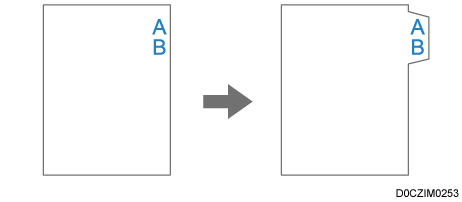
I divisori a rubrica vengono alimentati iniziando dalla scheda superiore.
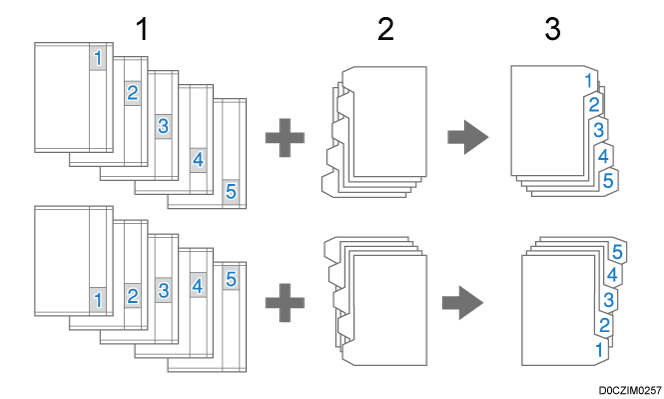
Originali
Divisore a rubrica
Copie
Per maggiori informazioni sui vassoi carta in cui è possibile caricare divisori a rubrica, consultare la sezione seguente:
Tipi e formati carta consigliati
Per maggiori informazioni in merito alla procedura di caricamento dei divisori a rubrica nei vassoi carta, consultare la sezione seguente:
Caricamento carta nel vassoio carta

Non è possibile copiare sui divisori a rubrica quando è abilitata la Copia fronte-retro. Se è stata specificata la funzione Copia fronte-retro, premere uno dei seguenti tasti per annullare l'impostazione.
Premere [Impostazioni vassoio carta] nella schermata Home.
Selezionare il vassoio carta.
Se è stato selezionato il vassoio bypass, andare al punto 4.Selezionare la carta il cui nome prodotto è visualizzato come [Imp.manuali].
Premere [Impostaz.carta manuali].
Selezionare [Divisore a rubrica] in [Tipo carta], quindi specificare la posizione della linguetta.
Specificare [Grammatura carta] come necessario.Selezionare il formato carta.
Premere [OK] due volte.
Premere [Home] (
 ) dopo aver specificato le impostazioni.
Premere [Copia] nella schermata Home.
Se l'icona non viene visualizzata nella schermata Home, aggiungere l'icona dalla schermata Elenco applicazioni.
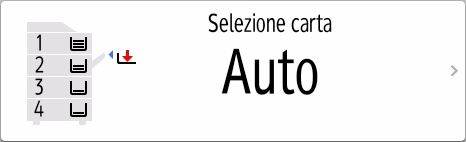
Aggiungere un'applicazione o un widget utilizzati frequentemente alla schermata HomePremere il tasto di selezione del vassoio della carta e selezionare il vassoio in cui sono caricati i divisori a rubrica.
Posizionare l'originale.
Procedura base per la copia dei documentiPremere [Avvio].

Verificare la corretta posizione della linguetta indice per evitare che l'immagine risulti tagliata. Se l'immagine si estende oltre la linguetta indice, la parte posteriore dei fogli potrebbe sporcarsi.
In caso di inceppamento della carta, controllare l'ordine degli originali e dei divisori a rubrica, quindi riavviare la copia.