Correzione dell'orientamento verticale di un documento scansionato
La macchina rileva l'orientamento verticale dei dati scansionati in base all'orientamento dell'immagine e corregge l'orientamento del documento.
Questa funzione è disponibile quando il tipo di file è PDF, PDF ad alta compressione o PDF/A.

Quando è installata l'unità OCR, è possibile eseguire correzioni dell'orientamento verticale in base all'orientamento del testo utilizzando la funzione OCR. Specificare il metodo che si desidera utilizzare per le correzioni in [Impostazioni Scanner]
 [Scansione] [Impostazione metodo di correzione direzione verticale] prima della scansione.
Quando si corregge l'orientamento verticale dei documenti utilizzando l'orientamento del testo, l'orientamento verticale dei seguenti tipi di originali potrebbe non essere rilevato correttamente:
- Originali quasi in bianco
- Originali che presentano macchie o sbavature sul retro
Per maggiori informazioni sulla funzione OCR, vedere Scansione di un originale come file PDF con dati di testo incorporati.A seconda della combinazione del tipo di correzione e della lingua, il documento può essere scansionato, ma l'orientamento verticale non verrà corretto adeguatamente.
Per una correzione tramite la funzione OCR (sulla base dell'orientamento del testo): un documento con testo arabo, tailandese, greco o coreano non verrà corretto adeguatamente.
Per una correzione sulla base dell'orientamento dell'immagine: un documento con testo arabo non verrà corretto adeguatamente.
Premere [Scanner] nella schermata Home.
Se l'icona non viene visualizzata nella schermata Home, aggiungere l'icona dalla schermata Elenco applicazioni.
Aggiungere un'applicazione o un widget utilizzati frequentemente alla schermata HomePosizionare l'originale sullo scanner.
Posizionamento di un originale da acquisirePremere [Impostaz.invio] nella schermata dello scanner.

Premere [Tipo file]
[Altri].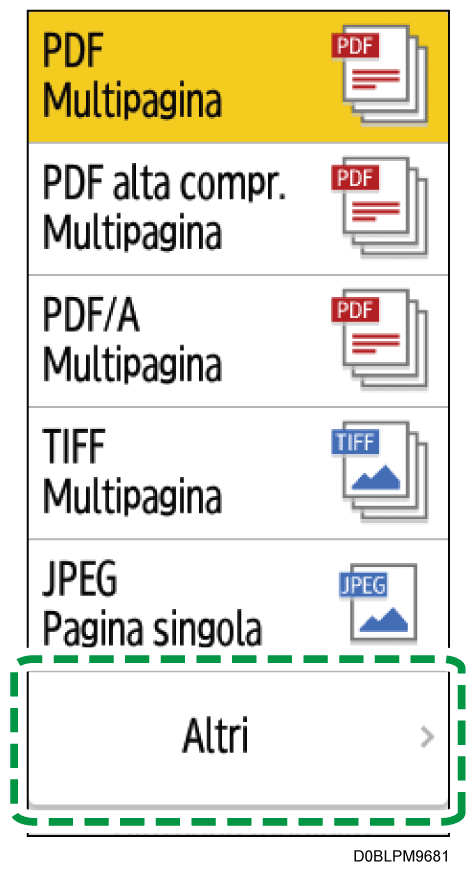
Premere [PDF], [PDF alta compr.], o [PDF/A], quindi selezionare la casella di controllo [Correggi direzione verticale].
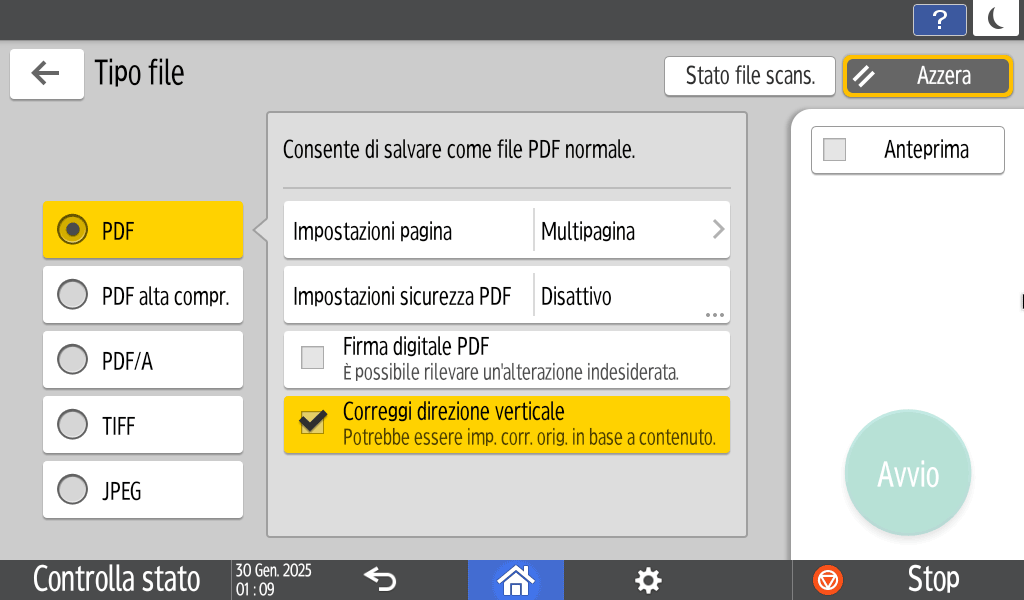
Per inviare il documento acquisito a un indirizzo e-mail, premere [Mittente] e specificare il mittente.
L'utente che ha effettuato l'accesso e utilizza la macchina diventa il mittente dell'e-mail.
Acquisire documenti e inviare i dati di scansione via e-mailSpecificare la destinazione nella schermata dello scanner e premere [Avvio].
La schermata di anteprima prima dell'invio e l'anteprima dei documenti salvati mostrano l'immagine prima della correzione dell'orientamento.
L'orientamento verticale dei seguenti tipi di originali potrebbe non essere rilevato correttamente:
- Originali di dimensioni superiori al formato A3
- Originali quasi in biancoQuando si gestiscono i documenti salvati, viene data priorità alle impostazioni di correzione dell'orientamento verticale al momento del salvataggio.
- Se un documento è stato memorizzato senza consentire le correzioni dell'orientamento verticale, non è possibile specificare le correzioni dell'orientamento verticale in [Formato file] nella schermata [Invia file tramite scanner] in Web Image Monitor.
- Nella schermata [Invia file tramite scanner] in Web Image Monitor, se si seleziona un gruppo di documenti che include documenti per i quali è stata eseguita la correzione dell'orientamento verticale e documenti per i quali non sono state eseguite correzioni, è possibile specificare le correzioni dell'orientamento verticale in [Formato file]. Tuttavia, l'impostazione verrà modificata automaticamente in base a quella del momento in cui il documento è stato salvato.
Ad esempio, se il documento A è stato salvato senza correzioni dell'orientamento verticale e il documento B è stato salvato con correzioni dell'orientamento verticale, e si specifica "PDF+Correggi direzione verticale" in [Formato file], sul documento A non verrà impostata automaticamente alcuna correzione dell'orientamento mentre sul documento B verrà impostata la correzione dell'orientamento come specificato.