Indicazione di una destinazione e-mail
Specificare l'indirizzo e-mail della destinazione.

Quando si abilita l'impostazione [Limita utilizzo destinazioni (Fax)], non è possibile inserire gli indirizzi e-mail direttamente con la tastiera.
Prevenire le perdite di informazioni mediante l'invio di dati a una destinazione errataInoltre, è possibile inserire l'indirizzo e-mail di un'altra macchina che supporta Internet Fax. Tuttavia, solo i file TIFF-F possono essere inviati tramite Internet Fax. A seconda del modello della macchina di destinazione, i file PDF potrebbero non essere accettati.
Premere [Fax] nella schermata Home.
Se l'icona non viene visualizzata nella schermata Home, aggiungere l'icona dalla schermata Elenco applicazioni.
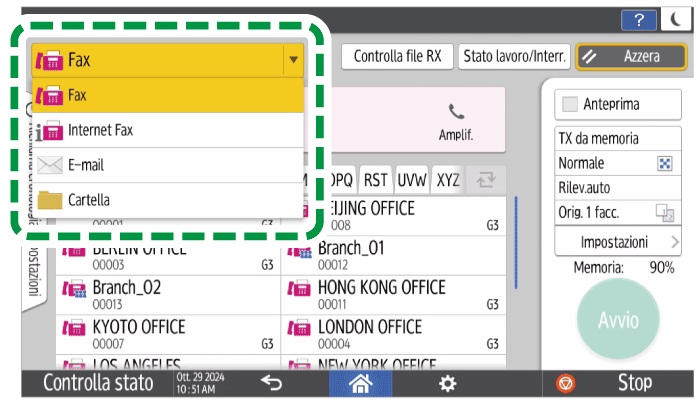
Aggiungere un'applicazione o un widget utilizzati frequentemente alla schermata HomeSelezionare [E-mail] nella schermata della funzione fax.
Posizionare l'originale nell'alimentatore automatico documenti (ADF) o sul vetro di esposizione.
Impostare un originale da inviare via fax sullo scannerPremere [Impostazioni]
 [Mittente] per specificare il destinatario.
 È possibile selezionare un mittente tra gli utenti per i quali è stata selezionata la casella di controllo [Usa come mittente] durante la registrazione nella rubrica.
Registrazione/modifica/eliminazione degli indirizzi e-mail di destinazione nella rubricaQuando un utente autenticato usa la macchina, viene automaticamente impostato come mittente.
Per ricevere tramite e-mail l'esito della trasmissione, selezionare [Notifica risultato].
Per stampare il nome del mittente sulla pagina ricevuta dal destinatario, selezionare la casella di controllo [Stampa nome mitt.].
Se la funzione Specifica automaticamente nome mittente è abilitata, il mittente viene inserito automaticamente ed è quindi possibile omettere la procedura per specificare un mittente.
Per specificare l'oggetto, inserire Oggetto.
Se non si specifica l'oggetto, sarà immesso automaticamente.
Per il numero massimo di caratteri che è possibile utilizzare nell'oggetto di una e-mail, vedere Elenco dei valori massimi per ogni impostazione.Per specificare il testo principale, selezionare "Testo".
Selezionare preventivamente il testo principale da utilizzare dal testo registrato in [Registra/Cambia/Elimina messaggio e-mail] sotto [Impostazioni di Sistema].
Invia (E-mail/Cartella)Configurare le impostazioni di scansione.
Inviare un fax con una qualità immagine adatta all'originale
Specificare TIFF come formato file per l'invio a un indirizzo e-mail di una macchina che supporta la funzione Internet Fax.Premere
 per selezionare [Inserisci tramite tastiera] e inserire la destinazione.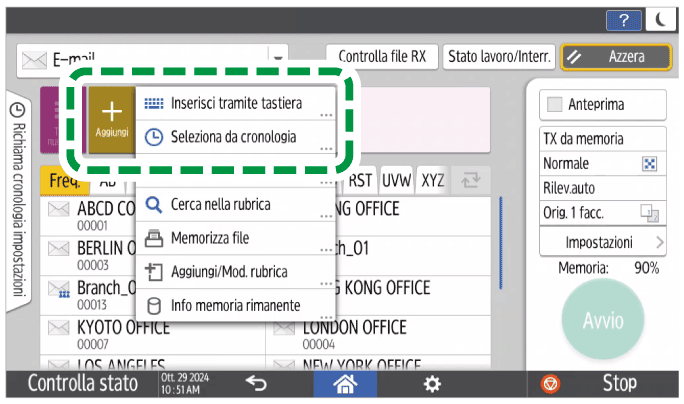
È anche possibile selezionare la destinazione usando la rubrica visualizzata nella schermata del fax.
Per specificare nuovamente la destinazione, premere
 .
.
Per annullare la destinazione specificata (cancellazione dalla destinazione specificata), premere la destinazione dell'indirizzo selezionato.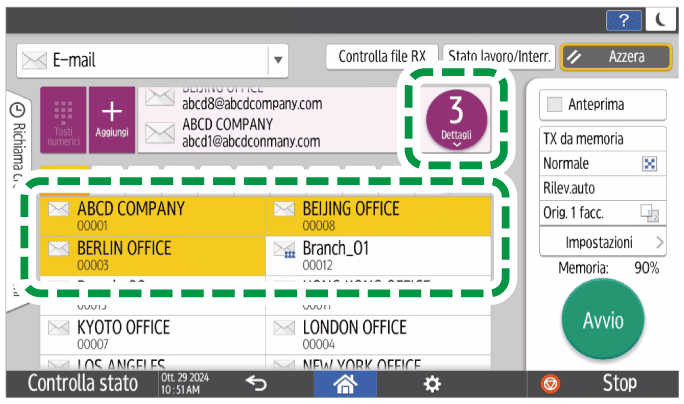
Premere [Avvio].
Dopo la scansione degli originali, è possibile controllare e utilizzare gli originali in attesa di essere inviati che sono archiviati nella memoria fino al completamento della trasmissione.
Verifica e gestione di un documento presente nei fax in coda
Non è possibile inviare un'e-mail senza allegare un originale.
Se si specifica [Trasmissione Ccr] quando si invia un'e-mail, è possibile inviare il fax a tutti gli indirizzi e-mail senza rivelare gli altri destinatari.
Premere [Fax] nella schermata Home.
Se l'icona non viene visualizzata nella schermata Home, aggiungere l'icona dalla schermata Elenco applicazioni.
Aggiungere un'applicazione o un widget utilizzati frequentemente alla schermata HomeSelezionare [E-mail] nella schermata della funzione fax.
Posizionare l'originale nell'alimentatore automatico documenti (ADF) o sul vetro di esposizione.
Impostare un originale da inviare via fax sullo scannerPremere [Impostazioni]
[Trasmissione Ccr].
Premere [Mittente] per specificare il destinatario.
Quando un utente autenticato usa la macchina, viene automaticamente impostato come mittente.Configurare le impostazioni di scansione.
Inviare un fax con una qualità immagine adatta all'originaleSpecificare la destinazione e-mail e premere [Avvio].
Premere [Fax] nella schermata Home.
Se l'icona non viene visualizzata nella schermata Home, aggiungere l'icona dalla schermata Elenco applicazioni.
Aggiungere un'applicazione o un widget utilizzati frequentemente alla schermata HomeSelezionare [E-mail] nella schermata della funzione fax.
Posizionare l'originale nell'alimentatore automatico documenti (ADF) o sul vetro di esposizione.
Impostare un originale da inviare via fax sullo scannerPremere [Impostazioni]
[Mittente] nella schermata fax per specificare il mittente.
Quando un utente autenticato usa la macchina, viene automaticamente impostato come mittente.Premere [Notifica ricezione].
Configurare le impostazioni di scansione.
Inviare un fax con una qualità immagine adatta all'originaleSpecificare la destinazione e-mail e premere [Avvio].
Non è possibile inviare una e-mail a più destinazioni quando si utilizza la conferma ricezione. Una e-mail individuale è stata inviata per ciascuna destinazione nell'ordine specificato.