Installazione del driver di stampa utilizzando il programma di installazione Device Software Manager
Device Software Manager è un software di utilità per Windows per rilevare e installare automaticamente il driver più recente attraverso una connessione Internet a seconda del computer utilizzato. Device Software Manager è utile per rilevare automaticamente il driver più recente tramite Internet a seconda del computer utilizzato e a installarlo seguendo una semplice procedura.

Per installare i driver sono necessarie le autorizzazioni di Gestione stampanti. Accedere come membro del gruppo Amministratori.
Device Software Manager supporta solo il sistema operativo Windows. Per installare il driver della stampante su macOS, fare riferimento alle seguenti sezioni:
Installazione del driver della stampante per la connessione di rete (macOS)Installazione del driver della stampante per la connessione USB (macOS)
Seguire le istruzioni del programma di installazione per collegare il cavo USB.

Durante l'installazione del driver potrebbe apparire la seguente finestra di dialogo, ma se è stato avviato il programma di installazione del driver scaricato dal sito Web del produttore, non ci sono problemi. Continuare l'installazione seguendo i passaggi indicati di seguito.
Se viene visualizzata la finestra di dialogo "Controllo dell'account utente", fare clic su [Sì] o [Consenti].
Se viene visualizzata la finestra di dialogo "Avviso di sicurezza", fare clic su [Esegui].
Scaricare Device Software Manager dal sito web del produttore.
Fare doppio clic sul file scaricato.
Selezionare la casella di controllo [Esegui programma di installazione driver dopo installazione] e fare clic su [Accetta condizioni e installa].
Nella schermata "Programma di miglioramento qualità", selezionare [Voglio partecipare al programma di miglioramento qualità] o [Non voglio partecipare al programma di miglioramento qualità], quindi fare clic su [Avanti].
Nella schermata "Impost.notifica aggiornam.driver", scegliere se visualizzare o meno il messaggio relativo all'aggiornamento del driver, quindi fare clic su [Avanti].
La procedura di installazione di Device Software Manager si avvia.Nella schermata "Contr.licenza utente finale", fare clic su [Accetta e procedi].
Selezionare il tipo di connessione tra la macchina e il computer, quindi fare clic su [Avanti].
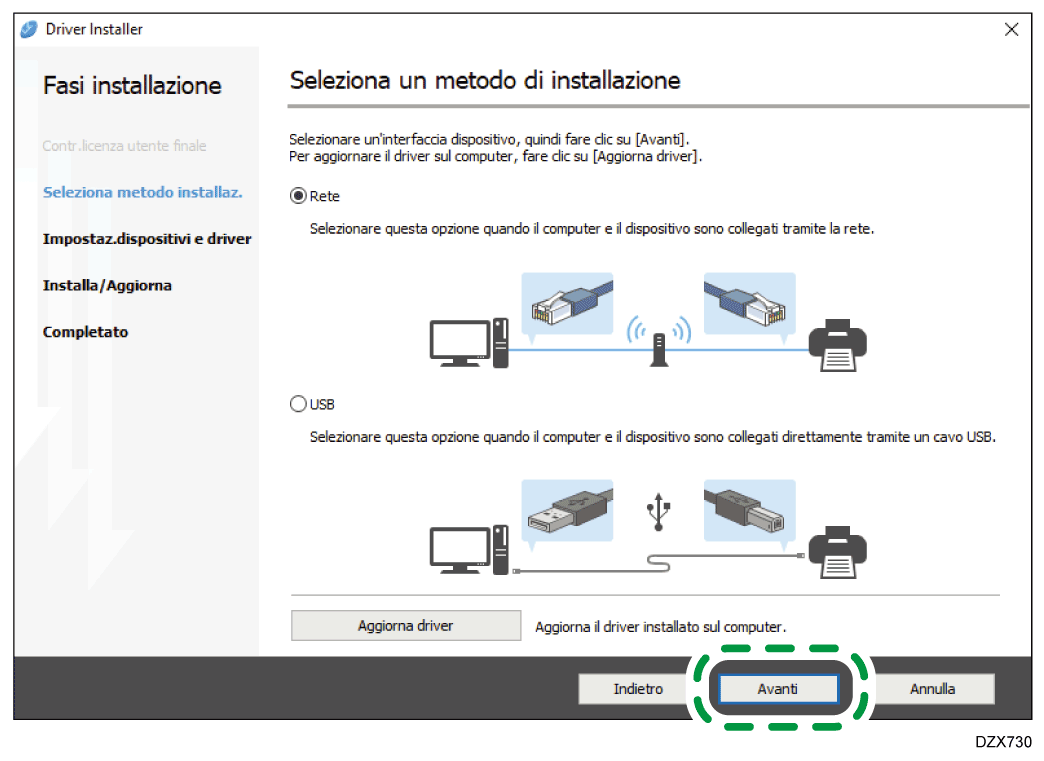
Rete: vengono cercati i dispositivi connessi alla rete.
USB: seguendo le istruzioni visualizzate nella schermata "Connessione con il dispositivo", collegare la macchina e il computer con il cavo USB per cercare la macchina.
Selezionare questa macchina tra i dispositivi rilevati, quindi fare clic su [Avanti].
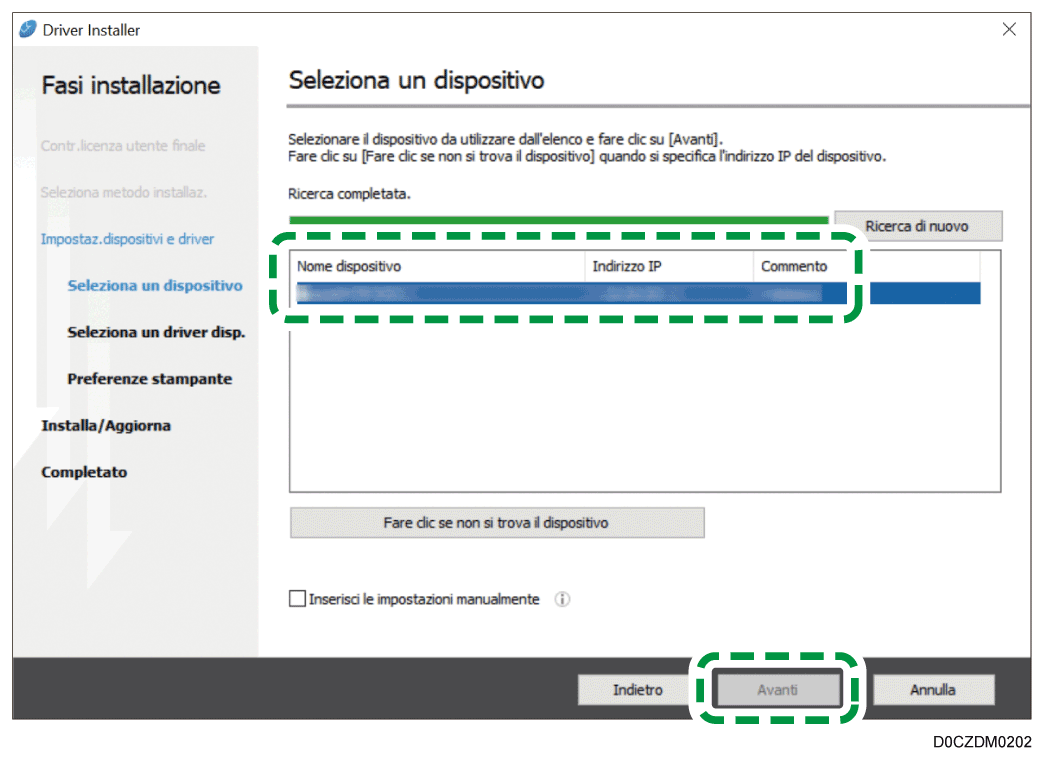
Si avvia l'installazione del driver.Se non è possibile trovare la macchina durante la configurazione della connessione di rete, vedere la sezione seguente.
Se non è possibile trovare la macchinaSe viene visualizzato "Impossibile verificare l'editore" all'inizio dell'installazione, procedere con l'installazione. Non si è verificato alcun problema con il programma di installazione avviato scaricato dal sito Web del produttore. Procedere con l'installazione.
Quando si collega la macchina e il computer tramite un cavo USB, seguire le istruzioni sulla schermata del programma di installazione.
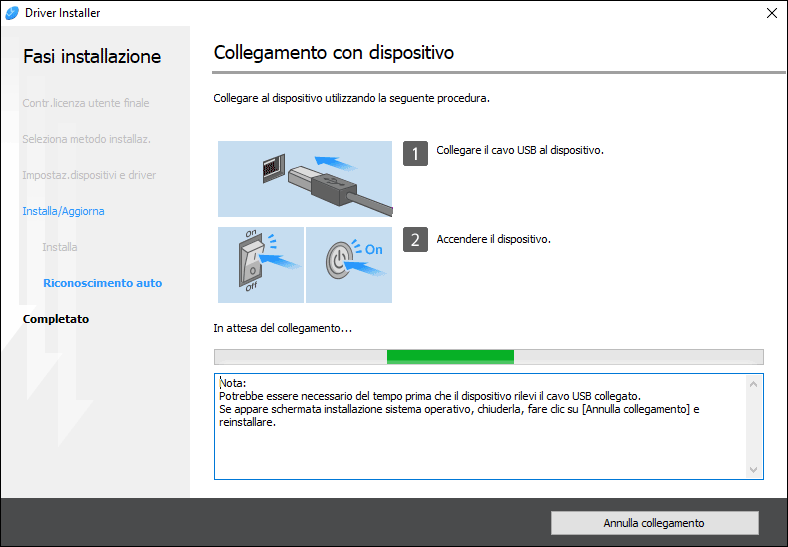
Se la macchina non viene rilevata, fare clic su [Annulla collegamento]. L'installazione è completa anche se viene annullato il collegamento. Dopo aver chiuso la schermata del programma di installazione, la macchina viene aggiunta automaticamente quando viene collegata al computer con il cavo USB.
Al termine dell'installazione, fare clic su [Fine].
Per aggiornare il driver di stampa, fare doppio clic sull'icona Device Software Manager creata nel Finder del computer.
Aggiornamento del driver (Windows)
