Combinare e copiare un originale a più pagine su un singolo foglio di carta
È possibile copiare più fogli di un originale su una o entrambe le facciate di un foglio per risparmiare carta.
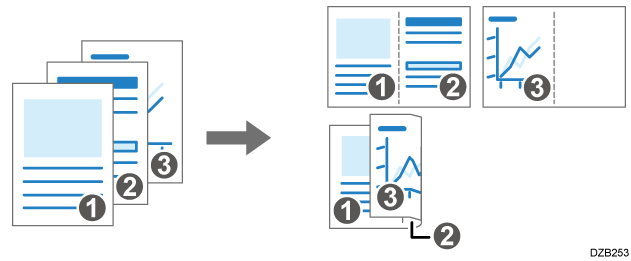
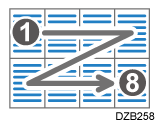
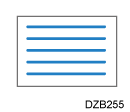
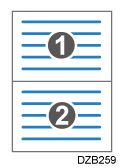
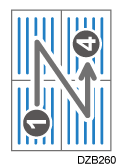
L'ordine delle pagine copiate e il rapporto di copia varia a seconda dell'orientamento dell'originale e delle pagine combinate.
Orientamento originale |
Combina 2 pagine |
Combina 4 pagine |
Combina 8 pagine |
|---|---|---|---|
|
|
|
|
|
|
|
|
|
|

Premere [Copia] nella schermata Home.
Se l'icona non viene visualizzata nella schermata Home, aggiungere l'icona dalla schermata Elenco applicazioni.
Aggiungere un'applicazione o un widget utilizzati frequentemente alla schermata HomeNella schermata Copia, premere [1 facc. → Cmb 2 orig.].
Combinare utilizzando impostazioni diverse da quelle visualizzate sui tasti
Premere [2 facciate/Combina].
Premere [2 facciate/Combina].
Specificare le impostazioni relative all'originale, alla stampa e alla combinazione.
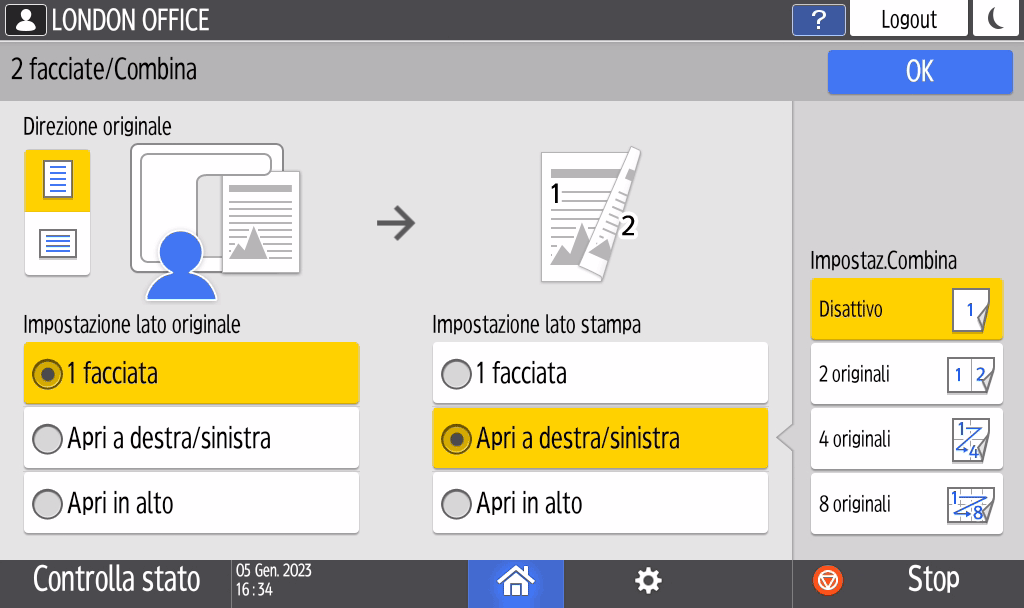
Direzione originale: specificare l'orientamento per posizionare gli originali.
Impostazione lato originale: specificare le condizioni degli originali da copiare (1 facciata/2 facciate (direzione apertura pagina)).
Impostazione lato stampa: specificare le condizioni del foglio copiato (1 facciata/2 facciate (direzione apertura pagina)).
Impostaz.Combina: specificare il numero di pagine da combinare su una facciata di un foglio.
Premere [OK].
Premere il tasto di selezione del vassoio della carta e selezionare la carta da utilizzare per la copia.
Posizionare un originale.
Procedura base per la copia dei documenti
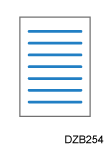
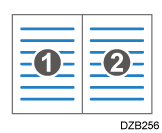
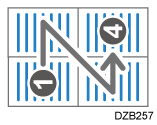
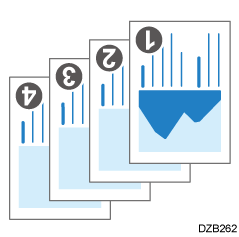
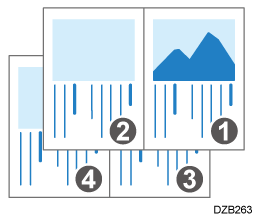
Quando si copia un originale allineato verticalmente, posizionare la pagina destra prima della pagina sinistra, posizionare l'originale in modo che il testo sia capovolto, quindi impostare [Orientamento originale] su [Direzione leggibile].
Esempio: combinazione di 2 pagineOrientamento
Risultati
Premere [Avvio].
Quando si posizionano gli originali sul vetro di esposizione, premere [Fine scan.] dopo aver acquisito tutti gli originali, come necessario in base al numero degli originali.

Il rapporto di copia minimo quando si combina è del 25%. Ad esempio, se si copia un originale in formato A4 (81/2 × 11) su carta in formato A5 (51/2 × 81/2) con [Impostaz.Combina] impostato su [4 originali], il rapporto di copia diventa inferiore al 25% e parti dell'immagine potrebbero non essere copiate.
È possibile configurare le seguenti impostazioni in [Impostazioni]
 [Impostazioni Copiatrice/Document server] [2 facciate/Combina] [Combina]:
 [Ordine copie in Combina]: l'ordine delle pagine combinate
[Linea di separazione in Combina]: la linea di separazione tra le pagine combinate
È possibile configurare le seguenti impostazioni in [Impostazioni]
[Impostazioni Copiatrice/Document server] [Modifica/Timbro] [Cancella]: [Elimina ombreggiatura originale in Combina]: determinare se eliminare o meno i margini di contorno intorno a ciascun originale per mantenere il margine
È possibile modificare i contenuti delle impostazioni del tasto Combina nella schermata Copia.