Utilizzare il vassoio bypass per la copia
Utilizzare il vassoio bypass per copiare sulla carta indicata di seguito.
Carta di formato non caricabile nel vassoio
Carta speciale come carta per etichette (adesive)
Per ulteriori informazioni su formato, tipo e grammatura della carta caricabile nel vassoio bypass, fare riferimento alla sezione che segue:
Tipi e formati carta consigliati

Non è possibile eseguire la copia fronte-retro sui seguenti tipi di carta. Se si sceglie l'opzione Copia fronte-retro, premere [1 facc.→2 facc.] o [2 facc. → 2 facc.] nella schermata Copia per annullare l'impostazione.
Lucidi
Divisore a rubrica
Carta traslucida
Etichette
Busta
Raccoglitori trasparenti
Carta autocopiante
Premere [Copia] nella schermata Home.
Se l'icona non viene visualizzata nella schermata Home, aggiungere l'icona dalla schermata Elenco applicazioni.
Aggiungere un'applicazione o un widget utilizzati frequentemente alla schermata HomePosizionare la carta nel vassoio bypass con il lato da copiare rivolto verso l'alto.
Caricamento della carta nel vassoio bypass
Caricare la carta nel vassoio bypass multiplo (vassoio A)
Le informazioni sulla carta caricata nel vassoio bypass sono visualizzate nel tasto di selezione del vassoio della carta.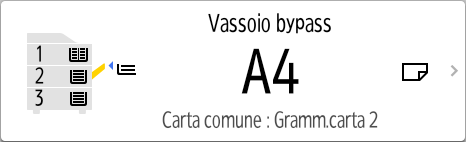
Se non sono necessarie modifiche, confermare le impostazioni visualizzate e procedere al punto 8.
Per modificare le impostazioni visualizzate, procedere con la fase successiva.
Premere il tasto di selezione del vassoio della carta nella schermata Copia.
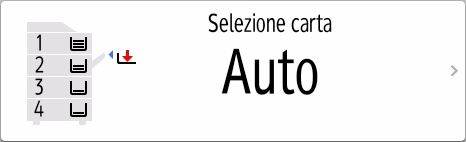
Premere [Cambia] del vassoio bypass.
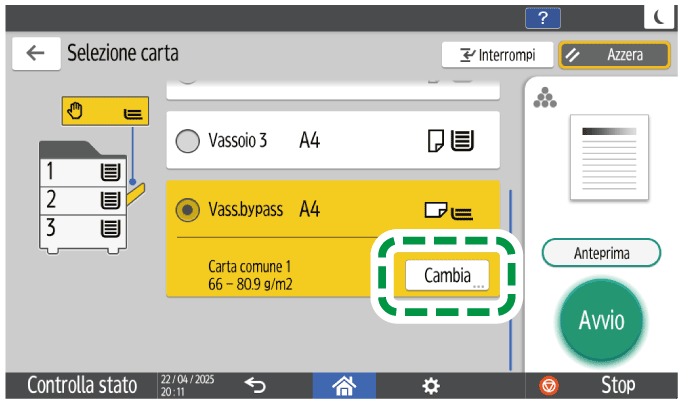
Selezionare il formato della carta e passare alla schermata successiva.
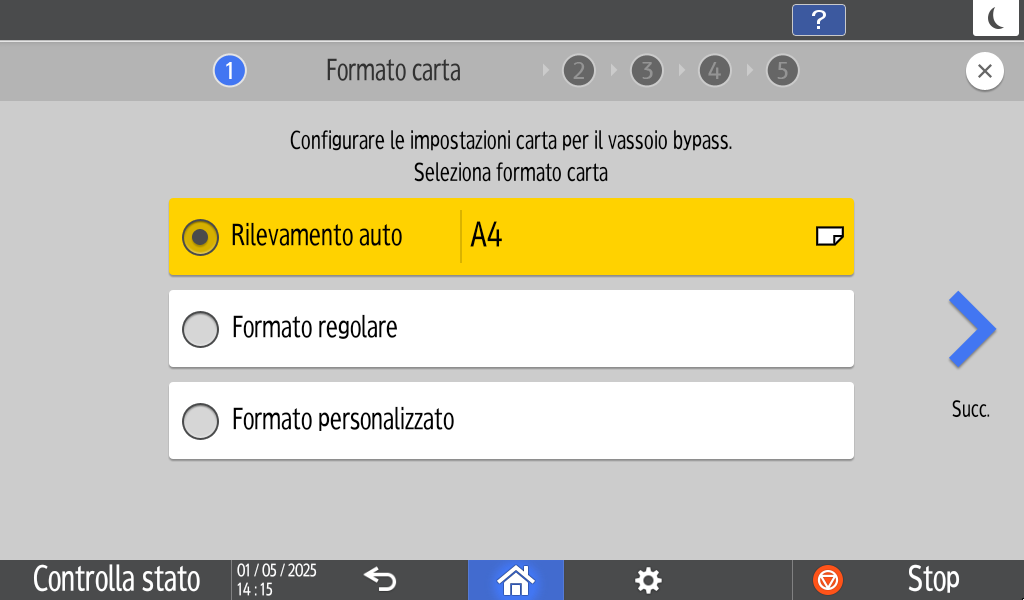
Inserire il formato carta quando si seleziona [Formato personalizzato].
Selezionare il tipo di carta, quindi passare alla schermata successiva.
Selezionare lo spessore della carta e passare alla schermata successiva.
Confermare l'orientamento dell'originale e delle buste, quindi premere [OK].
Posizionare l'originale.
Procedura base per la copia dei documentiPremere [Avvio].