
Yazıcıyı Yazdırma Sunucusunda Paylaşma
Bir yazdırma sunucusundaki bağlantı noktasını kullanarak, ağ üzerindeki başka bir bilgisayardan yazdırabilirsiniz. Yazdırılırken makinenin ağa bağlı olması gerekmez.
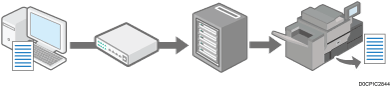
Bir Windows yazdırma sunucusu kullanmak için, yazdırma sunucusunda yazıcı paylaşım ayarlarını tanımlayın ve yazıcı sürüsünü makineye yükleyin.
Diğer yazdırma sunucularını kullanmak için, yazıcı sunucusunun kullanma kılavuzuna bakın.
 Sunucu bilgisayarındaki Windows’ta yönetici olarak oturum açın ve yazıcı sürücüsünü yükleyin.
 [Aygıtlar ve Yazıcılar] iletişim kutusunu görüntüleyin.
Windows 10 (sürüm 1703 veya üstü), Windows Server 2019
[Başlat] menüsünde, [Windows Sistemi]
 [Denetim Masası]’na tıklayın.
[Aygıtları ve yazıcıları görüntüle] öğesine tıklayın.
Windows 10 (sürüm 1703’den önce), Windows Server 2016
[Başlat]’a sağ tıklayın ve ardından [Denetim Masası]'na tıklayın.
[Aygıtları ve yazıcıları görüntüle] öğesine tıklayın.
Windows 8.1, Windows Server 2012/2012 R2
Düğme Çubuğunda, [Ayarla]
[Denetim Masası]’na tıklayın.[Aygıtları ve yazıcıları görüntüle] öğesine tıklayın.
Windows 7, Windows Server 2008 R2
[Başlat] menüsünde, [Aygıtlar ve Yazıcılar] öğesine tıklayın.
Windows Server 2008
[Başlat] menüsünden [Denetim Masası] öğesine tıklayın.
[Donanım ve Ses] bölümünde [Yazıcı]'ya tıklayın.
 Makinenin simgesine sağ tıklayın ve ardından [Yazıcı özellikleri] öğesine tıklayın.
Windows Server 2008’de, yazıcının simgesine sağ tıklayın ve ardından [Özellikler]'e tıklayın.
 [Paylaşım] sekmesindeki [Bu Yazıcıyı Paylaş] onay kutusunu işaretleyin.
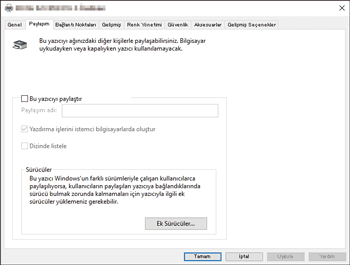
 Windows’un diğer sürümünü kullanan kullanıcıyla yazıcıyı paylaşmak için [Ek Sürücüler]’e tıklayın.
Alternatif sürücüyü yüklemek için [Paylaşılan] onay kutusunu işaretlemişseniz, bu yordam gerekli değildir.
 Yazıcı Özellikleri penceresini kapatmak için [Tamam]’a tıklayın.

Yazıcı sürücüsü, istemci bilgisayara yüklenmiş olmalıdır.
İngilizce Kullanıcı Rehberi