
Her Kullanıcı için Maksimum Baskı Hacmi Kullanımını Belirleme
Adres Defterinde kayıtlı her kullanıcı için yazdırma hacmi limitlerini makinede belirleyebilirsiniz. Toplam yazdırma hacmi, belirlenmiş maksimum değere ulaşırsa, yazdırma işleri iptal olur.
Yazdırma Hacmi Kullanımı
Yazdırma Hacmi Kullanımını ölçme
Baskı hacmi, yazdırılan sayfa sayısı ile sayaç biriminin çarpımı olarak hesaplanır.
Sayaç birimi, yazdırma koşullarına bağlı olarak ayarlanabilir. Örneğin, sayaç birimi 5 olan iki sayfa yazdırıldığında yazdırma hacmi 10 olur.
Her kağıt türü veya yazdırma rengi için sayılacak birim değeri belirleyebilirsiniz.
Yazdırma hacmi kullanım sayacına bakma
Yöneticinin sayaca bakma yöntemiyle kullanıcıların bakma yöntemi farklıdır.
Yönetici, Ayarlar ekranındaki [Sayaç]’tan yazdırma hacmi kullanım sayacını kontrol edebilir.
Kullanıcılar, oturum açtıklarında açılan pencereden yazdırma hacmi kullanım sayacını kontrol edebilirler. Yazdırma hacmi kullanım sayacı, oturum açma sırasında ekranında sağ üstünde görüntülenir.
Sınırlanamayan yazdırma hacimleri
Yazdırma hacmi, şu işlemlerde sınırlanamaz:
Geçerli kimlik doğrulama yöntemini desteklemeyen bir işletim sisteminden yazdırmak.
Makineye gelen e-postalara ekli dosyaların yazdırılması
Alınan faksların ve LAN-FAX verilerinin yazdırılması

Yazdırma Hacmi Kullanımı tanımlanırken, Adres Defterinde kayıtlı ve oturum açmada kullanılan kullanıcı adı veya kullanıcı kodu, kullanıcının oturumu açıkken değişirse, yazdırma yapılamaz.
Windows veya LDAP kimlik doğrulamasında, aynı oturum açma kullanım adını veya parolasını Adres Defterinde kayıtlı birden fazla kullanıcı için kullanmayın. Yazdırma hacmi sınırları bu kullanıcılara uygulanmaz.
Mac/Linux kaynaklı çıktılara maksimum yazdırma hacmi kullanımı uygulanmaz.
Kullanıcı Kodu Kimlik Doğrulaması Etkin Olduğunda
Tüm işlevleri kısıtlamak için, Kullanıcı Kimlik Doğrulama Yönetimi’ndeki Kısıtlanacak İşlevler’i belirleyin. Kullanıcı Kodu kimlik doğrulaması, kısıtlanmayan işlevlere uygulanmaz. Kullanıcılar oturum açmadan, yazdırma hacim limitlerine bağlı olmaksızın yazdırabilirler.
Kullanıcı Kimlik Doğrulama Yönetimi’ndeki Kısıtlanacak İşlevler’inde Yazıcı işlevinde bulunan PC Denetimini seçmeyin. Yazdırma hacmi sınırı ayarı, kullanıcı kodları yazıcı sürücüsü tarafından otomatik olarak kaydedilen kullanıcılar için geçerli değildir.
Kullanıcı Kodu kimlik doğrulaması etkin olduğunda, maksimum yazdırma hacmi ve toplam yazdırma hacmi ekranda görüntülenmez ve kullanıcılar, toplam yazdırma hacmini kendi başlarına göremezler. Toplam yazdırma hacmi bilgisini yöneticinin kullanıcılara vermesi gerekir.
İş günlüğüne veya Erişim günlüğüne yazdırma kullanım sınırları hakkında günlük verisi kaydedilmez. Ancak, Yazdırma Hacmi Kullanımı limiti yüzünden yazdırma durduğunda veriler iş günlüğüne kaydedilir.

Kullanıcı Kimlik Doğrulama Yönetimi’ndeki Kısıtlanacak İşlevler’i kontrol etmek için, [Sistem Ayarları]
 [Yönetici Ayarları][Kimlik Doğrulama/Ücret][Yönetici Kim.Doğrlm./Kullanıcı Kim.Doğrlm./Uygulama Kim.Doğrlm.][Kullanıcı Kimlik Doğrulama Yönetimi]’ne basın.
Yazdırma Hacmini Sınırlama
Yazdırma hacmini sınırlamak için aşağıdaki ayarlar yapılmalıdır.
[Sınıra Ulaşıldığında Makine İşlemi]: Yazdırma hacmi maksimuma ulaştığında yazdırmaya devam edilip edilmeyeceğini belirleyin.
[Baskı Hacmi Kullanma Sınırı: Ünite Sayım Ayarı]: Yazdırma hacminin kısıtlanacağı işlevleri ve sayaç birim değerini belirleyin.
[Baskı Hacmi Kullanma Sınırı: Varsayılan Sınır Değer]: Maksimum yazdırma hacminin varsayılan değerini belirleyin.
 Kontrol panelinden, makine yöneticisi olarak makinede oturum açın.
 Ana ekranda [Kullanıcı Araçları] ögesine basın.

 Ayarlar ekranında, [Sistem Ayarları] düğmesine basın.
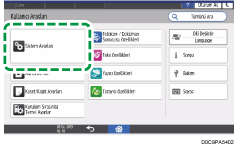
 [Yönetici Ayarları][Kimlik Doğrulama/Ücret][Baskı Hacmi Kullanma Sınırı][Sınıra Ulaşıldığında Makine İşlemi]’ne basın.
 Sınıra Ulaşıldığında Makine İşlemi’nin yanındaki listeden, toplam yazdırma hacmi maksimuma ulaştığında makinenin ne yapacağını seçin.
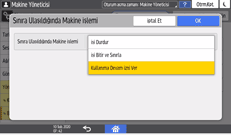
İşi Durdur: Hem mevcut iş hem de bekleyen işler iptal edilir.
İşi Bitir ve Sınırla: Mevcut iş bitirilir ama bekleyen işler iptal edilir.
Kullanıma Devam İzni Ver: Yazdırma hacimlerine herhangi bir sınırlama konulmaz.
 [OK] tuşuna basın.
Sınıra Ulaşıldığında Makine İşlemi konfigürasyonu tamamlanmıştır. Yazdırma hacmini kısıtlama ve sayaç birimini belirleme konfigürasyonuna geçin.
 [Baskı Hacmi Kullanma Sınırı: Ünite Sayım Ayarı]'na basın.
 Kısıtlanacak her işlev için bir sayaç birimi girin.
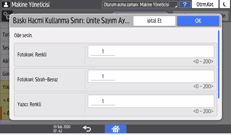
Örneğin, Yazıcı: Renkli’de tanımlanan sayaç birimi "5" iken tam renkli iki sayfa yazdırılırsa, yazdırma hacmi "10" olur; Yazıcı: Siyah-Beyaz’da tanımlanan sayaç birimi "1" iken siyah beyaz iki sayfa yazdırılırsa, yazdırma hacmi "2" olur.
 [OK] tuşuna basın.
Baskı Hacmi Kullanma Sınırı: Ünite Sayım Ayarı konfigürasyonu tamamlanmıştır. Varsayılan maksimum kullanım sayısının konfigürasyonuna geçin.
 [Baskı Hacmi Kullanma Sınırı: Varsayılan Sınır Değer]’e basın.
 Maksimum yazdırma hacmi olacak sayaç birimini girin.
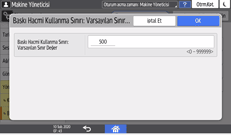
 [OK] tuşuna basın.
 [Ana] (
 ) düğmesine basın ve makinenin oturumunu kapatın.
Kullanıcı Başına Maksimum Kullanım Sayısını Belirleme
Adres Defterinde kayıtlı kullanıcıların yazdırma hacimlerinin kısıtlanıp kısıtlanmayacağını belirleyin ve kullanıcı başına maksimum yazdırma hacmini tanımlayın.
Kontrol panelinde makinede kullanıcı yöneticisi olarak oturum açın.
Ana ekranda [Adres Defteri] ögesine basın.
Adres Defteri ekranında kullanıcı seçin ve sonrasında [Düzenle] ögesine basın.
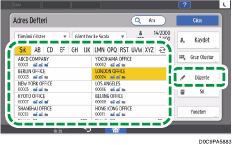
[Kullanıcı Yönetimi / Diğer] sekmesine [Kullanıcı Yönetimi] basın.
[Baskı Hacmi Kul.Sınrl.]’ya basın.
Baskı Hacmi Kul.Sınrl.’nın yanındaki listeden [Sınırla]’yı seçin ve sınır değerini girin.
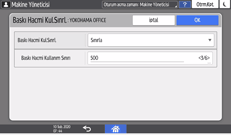
Baskı Hacmi Kullanım Sınırı’nda seçili kullanıcının maksimum yazdırma hacmini girin. Örneğin, Baskı Hacmi Kullanma Sınırı: Ünite Sayım Ayarı ekranında Yazıcı: Renkli sayaç birimini "5" olarak belirlerseniz, Baskı Hacmi Kullanım Sınırı "500" olarak ayarlanmış kullanıcı, tam renkli 100 sayfa yazdırabilir.
Üç defa [OK] tuşuna basın.
[Çıkış] düğmesine basın ve makinedeki oturumu kapatın.
Yazdırma Hacmi Kullanım Sayacını Düzenli Olarak Sıfırlama
Yazdırma hacmi kullanım sayacının sıfırlanma sıklığını belirleyin.
Kontrol panelinden, makine yöneticisi olarak makinede oturum açın.
Ana ekranda [Kullanıcı Araçları] ögesine basın.
Ayarlar ekranında, [Sistem Ayarları] düğmesine basın.
[Yönetici Ayarları][Kimlik Doğrulama/Ücret][Baskı Hacmi Kullanma Sınırı][Hacim Kullanma Sayacı: Programlı/Belirtilen Sıfırlama Ayarları]’na basın.
Sıfırlama Aralığı’nın yanındaki listeden yazdırma hacmi kullanım sayacının sıfırlanacağı sıklığı seçin.
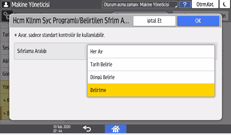
Her Ay: Belirlenen tarih ve saatte yazdırma hacmini her ay sıfırlar.
Tarih Belirle: Belirlenen tarih ve saatte yazdırma hacmini bir kereliğine sıfırlar.
Döngü Belirle: Referans alınan tarihten itibaren belirlenen zaman aralığı geçtiğinde sıfırlar ve sonrasında da aynı zaman aralığıyla sıfırlamaya devam eder.
Belirtme: Yazdırma hacmi kullanım sayacı düzenli bir aralıkla sıfırlanmaz. Yazdırma hacmi kullanım sayacını gerekince manuel olarak sıfırlayın.
Sıfırlama yapılacak tarih ve saati belirledikten sonra [OK]’e basın.
[Ana] () düğmesine basın ve makinenin oturumunu kapatın.