
Aygıt Ayarı Bilgilerini İçe Aktarma veya Dışa Aktarma
Bazı makine ayarı verilerini, aygıt ayarı bilgi dosyası (CSV dosyası) olarak bir SD kartına aktarabilirsiniz. Ayrıca aygıt ayarı bilgi dosyasını sunucuya kaydedilecek şekilde tanımlayabilir ve bu dosyayı makineye aktarabilirsiniz. Bu işlev sayesinde, makinenin ayarları, aynı modelde başka bir aygıta uygulanabilir.

- SD kartları ve USB flash bellek aygıtlarını çocukların erişemeyeceği yerlerde saklayın. Bir çocuk kazara bir SD kart ya da USB flash bellek aygıtı yutarsa, hemen bir doktora başvurun.

Aygıt ayarı bilgi dosyasını yalnızca, aygıtları, kullanıcıları, ağları ve dosyaları yönetme ayrıcalığına sahip yönetici içe veya dışa aktarabilir.
Başka işlem yapmaktayken makine içe veya dışa aktarım yapamaz.
İçe ve Dışa Aktarılabilen Veriler
Bazı aygıt ayarı verileri, aygıt ayarı bilgi dosyası olarak içe veya dışa aktarılabilirken, bazı veriler aktarılamaz.
İçeri ve dışarı aktarılabilen veriler
Fotokopi/Doküman Sunucusu Ayarları
Yazıcı Ayarları
Tarayıcı Ayarları
Faks Ayarları
Tarayıcı ayarları
Program (Doküman Sunucusu)
Program (Fotokopi)
Program (Tarayıcı)
Web Image Monitor Ayarı
Ağ Hizmetleri Ayarları
Sistem Ayarları
Ana ekran kişiselleştirme ayarları *1
*1 "Canlı Duvar Kağıdı" seçiliyse, duvar kağıdı dışa aktarılamaz.
İçe ve dışa aktarılamayan veriler
Bazı Sistem Ayarları*2
İlave Özellik Ayarları
Adres Defteri
Program (Faks işlevi)
Program (Yazıcı işlevi)
Telnet vasıtasıyla belirtilebilecek ayarlar
RICOH @Remote ile ilgili veriler
Sayaçlar
Sadece Web Image Monitor veya Web Servisi (örneğin Bonjour, SSDP ayarı) vasıtasıyla belirtilebilen ayarlar.
*2 Tarih ayarları, aygıt sertifikası gerektiren ayarlar, her bir makine için ayarlanması gereken ayarlar (örneğin görüntü ayarlama ayarları), sadece işlev yürütmeyle ilgili ayarlar ve sadece görüntülemeyle ilgili ayarlar içe veya dışa aktarılamaz.
Aygıt Ayar Bilgilerini SD Karta Aktarma
 Kontrol panelinde, makinede tüm ayrıcalıklara sahip yönetici olarak oturum açın.
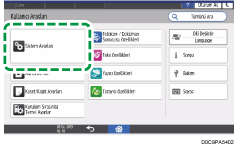
 Ana ekranda [Ayarlar] ögesine basın.

 Ayarlar ekranında, [Sistem Ayarları] düğmesine basın.
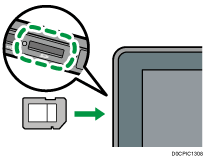
 Kontrol panelinin yan tarafındaki ortam yuvasına bir SD kart takın.
 [Yönetici Ayarları]
 [Veri Yönetimi][Aygıt Ayar Bilgisi:Dışa Aktar (Bellek Depolama Cihazı)]’na basın.
 Dışa aktarma koşullarını tanımlayın.
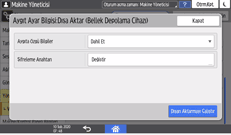
Aygıta Özgü Bilgiler: Aygıt ayar bilgisi dosyasına IP adresi, ana makine adı, faks numarası ve diğer öğelerin dahil edilip edilmeyeceğini listeden seçin.
Şifreleme Anahtarı: İçe aktarmayı şifreleme anahtarı girmeden devre dışı bırakmak için, [Değiştir]’e basın, şifreleme anahtarını girin ve [OK]’e basın.
 [Dışarı Aktarm.Çalıştır] öğesine basın.
 [OK] tuşuna basın.
 Dışa aktarma tamamlandıktan sonra [Çıkış]’a basın.
 [Kapat] tuşuna basın.
 [Ana] (
 ) düğmesine basın ve makinenin oturumunu kapatın.

Dışa aktarma başarısız olursa, günlükte hatayı kontrol edebilirsiniz. Günlük, dışarı aktarılan aygıt ayarı bilgi dosyası ile aynı konuma kaydedilir.
Aygıt Ayar Bilgisini SD Kartından İçe Aktarma
Kontrol panelinde, makinede tüm ayrıcalıklara sahip yönetici olarak oturum açın.
Ana ekranda [Ayarlar] ögesine basın.
Ayarlar ekranında, [Sistem Ayarları] düğmesine basın.
Kontrol panelinin yan tarafındaki ortam yuvasına bir SD kart takın.
[Yönetici Ayarları][Veri Yönetimi][Aygıt Ayar Bilgileri: İçeri Aktarma (Bellek Depolama Aygıtı)]’ya basın.
Dışa aktarma koşullarını tanımlayın.
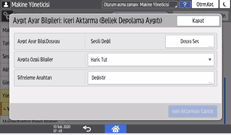
Aygıt Ayar Bilgi.Dosyası’nın yanındaki [Dosya Seç]’e bastıktan sonra içe aktarılacak dosyaları seçin.
Aygıta Özgü Bilgilerin içe aktarma verileri arasında yer alıp almayacağını listeden seçin.
Dosya dışa aktarılırken bir şifreleme anahtarı belirlenmişse, [Değiştir]’e basın, şifreleme anahtarını girin ve [OK]’e basın.
[İçeri Aktarmayı Çalıştır]'a basın.
[OK] tuşuna basın.
Dışa aktarma tamamlandıktan sonra [Çıkış]’a basın.
Makine otomatik olarak yeniden başlar.
İçeri aktarma başarısız olursa, günlükte hatayı kontrol edebilirsiniz. Günlük, SD kartındaki aygıt ayar bilgisi dosyası ile aynı konuma kaydedilir.
Aygıt Ayar Bilgisini Sunucudan İçe Aktarma
Bir sunucuda kayıtlı aygıt bilgilerini makineye otomatik olarak aktarmak için, bir merkezi yönetim talimatı dosyası oluşturabilirsiniz.
Aygıt ayarı bilgisini içe aktarmak için Web sunucusunu veya aygıt yönetimi sunucusunu kullanın. Aygıt yönetimi sunucusunu kullanmak için aygıt yönetimi sunucusunun kılavuzuna bakın.
Web sunucusunu kullanmak için aygıt ayarı bilgileri CSV dosyasını açın, "ModuleID" altında gösterilen verileri "-" olarak değiştirin ve dosyayı Web sunucusuna kaydedin.
Aşağıdaki adımlarda örnek olarak Web sunucusu kullanılmaktadır.
Merkezi yönetim talimat dosyası biçimini makineden indirin.
Biçim dosyasını indirmek için Web tarayıcısının adres çubuğuna "http://(makinenin IP adresi veya ana makine adı)/DH/directionsFormat.ini" adresini girin.
Aşağıdaki talimatları izleyerek bir merkezi yönetim talimat dosyası oluşturun ve bu dosyayı Web sunucusuna kaydedin.
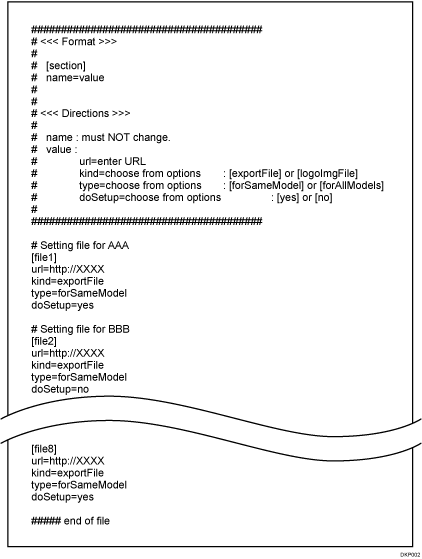
Bölüm
Her bir aygıt ayar bilgisi dosyasının bölüm numarasını [dosya1], [dosya2], [dosya3] vb. şeklinde girin. En fazla sekiz bölüm olabilir. Bölüm sayısı sekizden fazlaysa, dokuzuncu ve sonrasındaki bölümler yok sayılır.
Ayarlar
Her bir aygıt ayarı bilgi dosyasını yapılandırın. "=" öğesinden önceki metin dizisi ayarın adıdır ve "=" öğesinden sonra ayar değeri gelir. Ayarların adlarını değiştirmeyin.
Ad
Değer
url
Aygıt ayar bilgisi dosyasının URL'sini girin. Maksimum uzunluk 255 karakterdir.
kind
"exportFile" yazın.
"logoImgFile" bu makinede kullanılamaz.
type
"forSameModel" yazın.
"forAllModels" aygıt yönetimi sunucuları içindir.
doSetup
İlgili aygıt ayarı bilgi dosyasını içe aktarmak için "yes" yazın; ilgili aygıt ayarı bilgi dosyasını içe aktarmamak için "no" yazın.
Yorum
Bir satıra "#" ile başlarsanız, o satır yorum satırı olarak algılanır ve içeri aktarma işlemi sırasında yok sayılır.
Merkezi yönetim talimat dosyasını Web sunucusuna kaydettikten sonra, kontrol panelini kullanarak makinede tüm ayrıcalıklarla yönetici olarak oturum açın.
Ana ekranda [Ayarlar] ögesine basın.
Ayarlar ekranında, [Sistem Ayarları] düğmesine basın.
[Yönetici Ayarları][Veri Yönetimi][Aygıt Ayar Bilgileri: İçeri Aktarma Ayarı (Sunucu)].
Dosyanın İçeri Aktarılacağı Yer’in yanındaki listeden [Web Sunucusu]’nu seçin.
İçe aktarma ve dışa aktarma koşulları için gereken bilgileri tanımlayın.
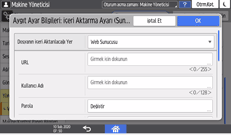
URL: Web sunucusunun URL’sini girin.
Kullanıcı Adı: Bir kullanıcı adı girin.
Parola: [Değiştir]’e basın, parolayı girin ve [OK]’e basın.
Tekrar Deneme Sayısı: İçe aktarmanın başarısız olması durumunda yapılacak yeniden deneme sayısını girin.
Tekrar Deneme Aralığı: İçe aktarmanın başarısız olması durumunda uygulanacak yeniden deneme zaman aralığını girin.
Belirtilen Zamanda Programlanmış İçeri Aktarma: Aygıt ayar bilgisi dosyalarını içe aktarma sıklığını seçin ve zamanını belirleyin.
Yeni Dosyayı Son İçeri Aktarma Dosyasıyla Karşılaştırma: En son içe aktarılan dosyayla birebir aynı bir aygıt ayar bilgi dosyasının içe aktarılıp aktarılmayacağını tanımlayın.
Eposta Bildirimi: İçe aktarma başarısız olursa makine yöneticisine bir e-posta bildirimi gönderilip gönderilmeyeceğini tanımlayın. Eposta Bildirimini kullanmak için, Web Image Monitor’da [Otomatik Eposta Bildirimi]’ni tanımlamalısınız.
İngilizce Kullanıcı Rehberi
Şifreleme Anahtarı: Dosya dışa aktarılırken bir şifreleme anahtarı tanımlanmışsa, [Değiştir]’e basın ve şifreleme anahtarını girin.
[OK] tuşuna basın.
[Ana] () düğmesine basın ve makinenin oturumunu kapatın.
Aygıt ayar bilgisi dosyasını, daha önce içe aktarılmış dosyayla karşılaştırmadan içe aktarmak için, [Sistem Ayarları]
[Yönetici Ayarları][Veri Yönetimi][Aygıt Ayar Bilgileri: İçeri Aktarmayı Çalıştır (Sunucu)]’a basın. İçeri aktarma hatası e-posta ile bildirilmez.Birden fazla aygıt ayar bilgisi dosyasını içeri aktarırken, dosyalar merkezi yönetim talimat dosyasında göründükleri sıraya göre içeri aktarılır. Makine bir aygıt ayar bilgisi dosyasını içeri aktaramazsa, bir sonraki aygıt ayar bilgisi dosyasıyla devam eder.
İçe aktarma başarısız olursa, bu durum erişim günlüğüne kaydedilir.